Manual de Casa y Jardín
Para Lina y el equipo. Está escrito para leerse de pie, con el iPad en la mano.
Cada capítulo empieza con En 3 pasos: eso es lo que se hace todos los días. Lo demás está debajo por si algo se sale de lo normal.
Las fotos de este manual son pantallas de verdad del sistema, tomadas el 27 de agosto de 2026. Si algo se ve distinto en tu pantalla, es porque el sistema cambió y esta foto todavía no: manda un mensaje y se actualiza.
Índice
1. Entrar
En 3 pasos
- Abre la dirección de tu puesto en el navegador del iPad, la TV o el computador (abajo está la lista).
- Escribe tu usuario y tu clave.
- Toca Entrar.
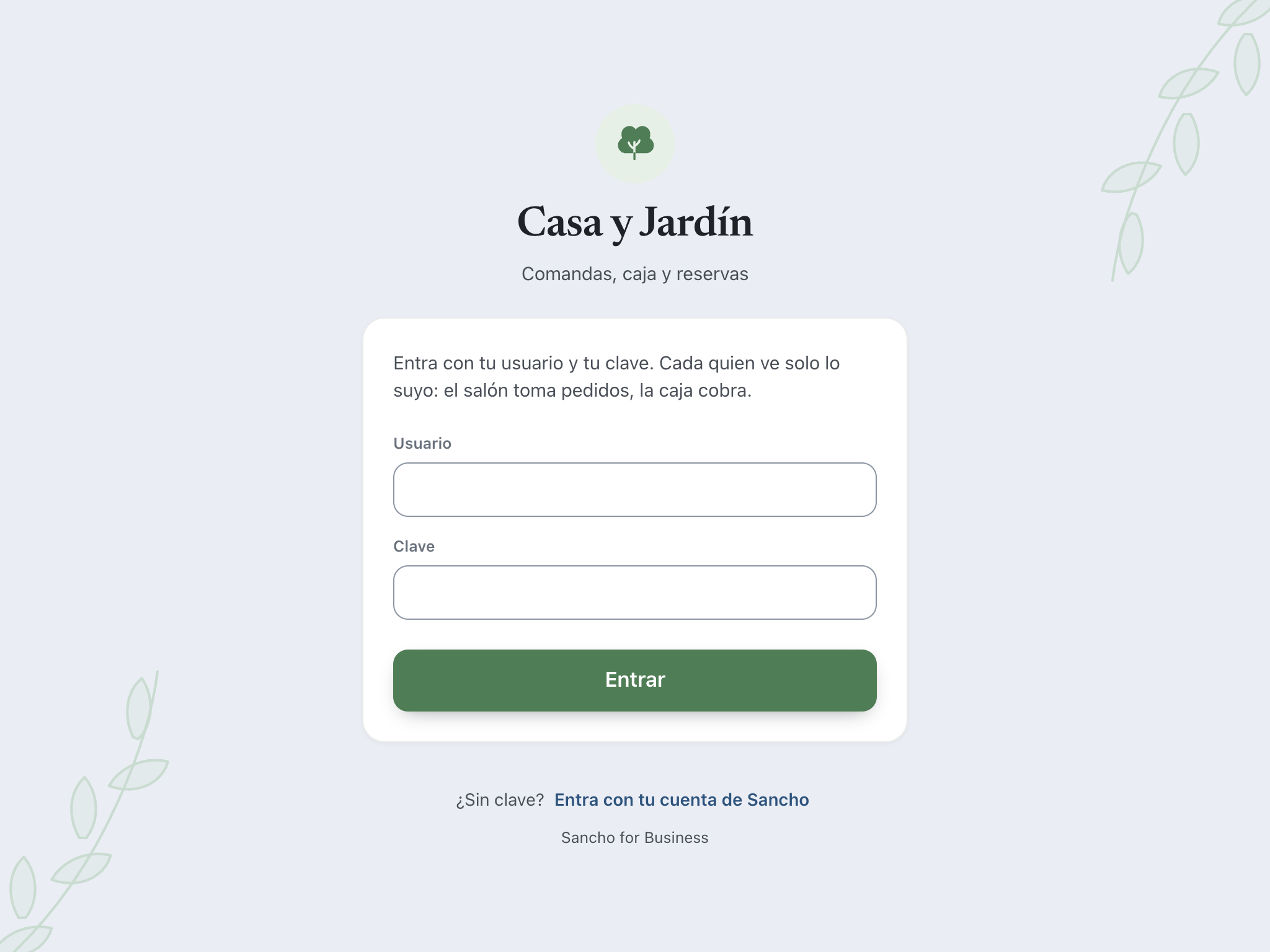
Una dirección por puesto
Cada pantalla tiene su propia dirección, para abrirla de un toque y para que cada aparato vea solo lo que le sirve. Todas empiezan igual (la dirección del negocio; en la demo, flor.felipegamboa.com) y cambian la primera palabra:
| Dirección | Para quién | Qué se ve |
|---|---|---|
flor.felipegamboa.com | Cualquiera | La portada: cuatro tarjetas grandes —Salón, Cocina, Caja, Panel completo— y abajo el enlace a este manual. Se toca la tarjeta y listo. |
salon.flor.felipegamboa.com | El iPad de los meseros | Las mesas, la carta y los pedidos. Pide el PIN de cada persona. |
cocina.flor.felipegamboa.com | La TV de la cocina | Las comandas que van saliendo, en grande. |
caja.flor.felipegamboa.com | El computador de caja | Solo la pestaña Caja, y dentro solo Cobrar, más el botón de Sancho. Los Informes (Ventas, Abonos, Cierres…) salen aquí únicamente si quien entró con su PIN es administrador. La carta, los gastos, la nómina y los ajustes son del panel completo: aquí no estorban. |
panel.flor.felipegamboa.com | El dueño | Todo el panel: Reservas (con Mesas y Reservas), Conversaciones de WhatsApp y Caja a la vista, y lo demás —Gastos, Nómina, el tablero, las bases— detrás de Más ▾. Abre en Mesas. |
Cuando el sistema pase al dominio definitivo del negocio, cambia solo la parte común (casajardin.sancho.solutions) y las primeras palabras siguen siendo las mismas: salon., cocina., caja., panel..
Se entra una sola vez. Si ya entraste en el computador de caja, al abrir la dirección del salón en ese mismo navegador ya estás dentro. Y si abres una dirección sin haber entrado, te pide la clave y te deja justo ahí, no en otra pantalla.
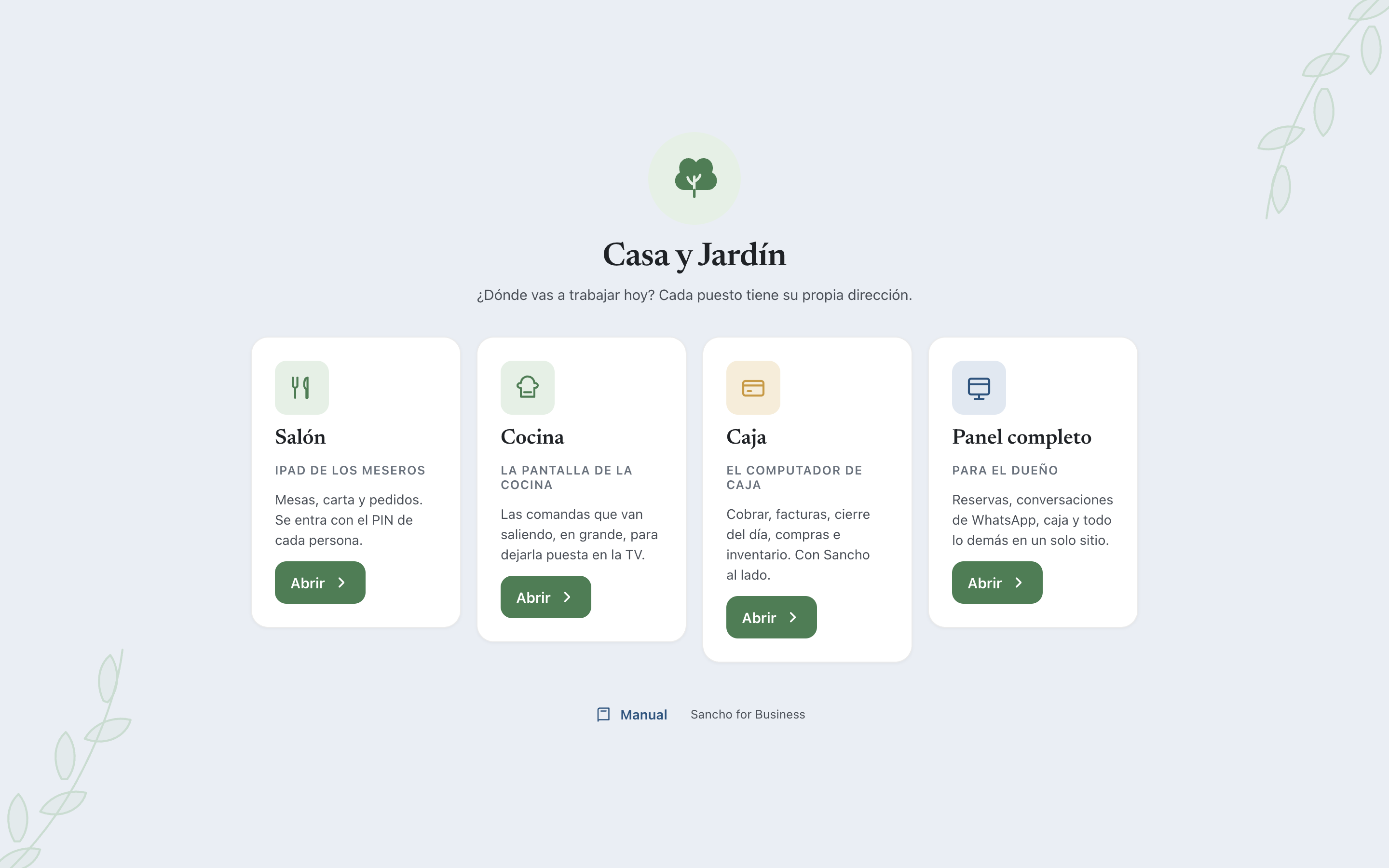
Modo edición. Debajo de la tarjeta Panel completo hay un renglón que dice Modo edición. Tocarlo abre el panel con el modo ya encendido, en la Carta. El modo edición no es una pantalla nueva: es una manera de mirar las de siempre. Mientras está encendido, arriba queda una franja que dice Modo edición con un botón Listo, y en la pantalla que estés mirando tocas lo que quieras cambiar —la foto de un plato, su nombre, su precio— y lo cambias ahí mismo. Hoy se edita la carta, el plano del salón y los accesos con su PIN; las demás pantallas no cambian en nada.
Se sale con Listo, y también se apaga solo si te vas a una pantalla que no se edita. La tarjeta sigue funcionando igual: tocarla entra al panel como siempre. Si todavía no habías entrado, primero te pide la clave y después te deja justo ahí. Y para no tener que volver a la portada, dentro del panel está el botón Editar: arriba de las pantallas que se editan y al pie del menú de la izquierda.
Hay dos clases de usuario y cada una ve cosas distintas:
| Usuario | Qué ve | Dónde se usa |
|---|---|---|
| Salón (meseros) | Solo mesas, carta y cocina. Nunca ve plata del día, ni la carta editable, ni los impuestos. | iPad del salón, tablet de cocina |
| Caja / administración | Todo: cobro, ventas del día, abonos y cierre en Caja; carta, recetas y ajustes en Administración; las compras, los servicios y el inventario en Gastos; el equipo y sus pagos en Nómina. La carta, las recetas y los ajustes viven en Administración, fuera de Caja. | Computador de caja |
Si entras con el usuario de salón, el sistema te lleva directo a las mesas: no hay nada más que buscar.
Desde el usuario de caja puedes abrir a propósito la pantalla del mesero o la de cocina: basta con entrar por salon. o cocina.. Es lo que se hace para dejar la tablet de la cocina puesta en su pantalla. (También sigue valiendo añadir ?vista=salon o ?vista=cocina a la dirección de siempre.)
Salir: el botón Salir está arriba a la derecha en salón y cocina, y abajo del todo en el menú lateral de caja.
¿Quién eres? El PIN de cada persona
El iPad del salón es uno solo y lo usan varios meseros. Para que cada mesa diga quién la tomó, cada persona tiene un PIN de 4 dígitos. Después de entrar con el usuario del aparato, el iPad (y la TV de cocina) enseña un teclado grande con la pregunta ¿Quién eres?: se escriben los cuatro dígitos y listo, no hay botón que tocar. Arriba a la derecha queda el nombre, y Cambiar vuelve al teclado cuando otra persona coge el iPad. El PIN dura 8 horas (un turno) o hasta que se cambie de usuario.
Cada persona tiene un rol, y el sistema lo comprueba en el servidor, no solo en la pantalla:
| Rol | Qué puede |
|---|---|
| Mesero | Tomar pedidos, pedir la cuenta, mover y juntar mesas, y quitar un plato que todavía no salió de cocina. No cobra ni quita platos ya entregados: el aviso dice «Esto lo hace caja». |
| Cocina | Solo la pantalla de cocina: marcar listo y traer de vuelta. |
| Caja | Todo lo de caja: cobrar, descuentos, cierre, compras, equipo. Menos los ajustes. |
| Administrador | Todo, incluidos los ajustes, los accesos y el registro de cambios. |
Los PIN se crean en Nómina › Accesos (ver capítulo 13). Si nadie tiene PIN, no sale ningún teclado y todo funciona como siempre.
Caja, Gastos y Nómina: tres pestañas
La plata del negocio se mira en tres sitios distintos del menú de la izquierda, uno detrás del otro: Caja es lo que entra hoy, Gastos lo que sale y Nómina lo que se le paga al equipo. En este manual se escribe Pestaña › Sección (por ejemplo Gastos › Servicios).
| Pestaña | Secciones |
|---|---|
| Caja | Cobrar (lo que se opera) e Informes: Ventas · Abonos · Cierres · Contadora · Por persona · Registro de cambios |
| Administración | Carta: Carta · Recetas · Opciones. Ajustes: datos y conexión DIAN, tiempos de cocina, créditos de fotos y mínimos de inventario. |
| Gastos | Compras · Servicios · Inventario |
| Nómina | Equipo · Nómina del mes · Contratistas · Accesos |
Caja muestra sus cuatro tareas en una sola tira. Administración, en el menú del panel completo, reúne los grupos Carta y Ajustes. Gastos y Nómina conservan sus propias secciones.
Dos cosas que estaban en otro sitio y ahora se llaman así: los gastos fijos (el gas, la luz, el arriendo) son Gastos › Servicios, y los proveedores viven dentro de Gastos › Compras, en el botón Proveedores de arriba. Las novedades del mes (horas extra, préstamos, incapacidades) están dentro de Nómina › Equipo.
En el iPad y en el celular las tiras se cambian por un solo selector con los mismos nombres: eliges la sección y listo. En el celular, Gastos y Nómina viven detrás de Más.
2. Empezar el día: abrir caja
En 3 pasos
- Entra con el usuario de caja y toca Caja en el menú de la izquierda.
- En la franja de arriba, escribe la base (la plata con la que arranca el cajón).
- Toca Abrir caja.
Mientras la caja no esté abierta, la franja es amarilla y dice «La caja del jueves, 27 de agosto no está abierta. Se abre con la base (el efectivo con el que arranca el cajón)». Cuando ya está abierta se pone verde:
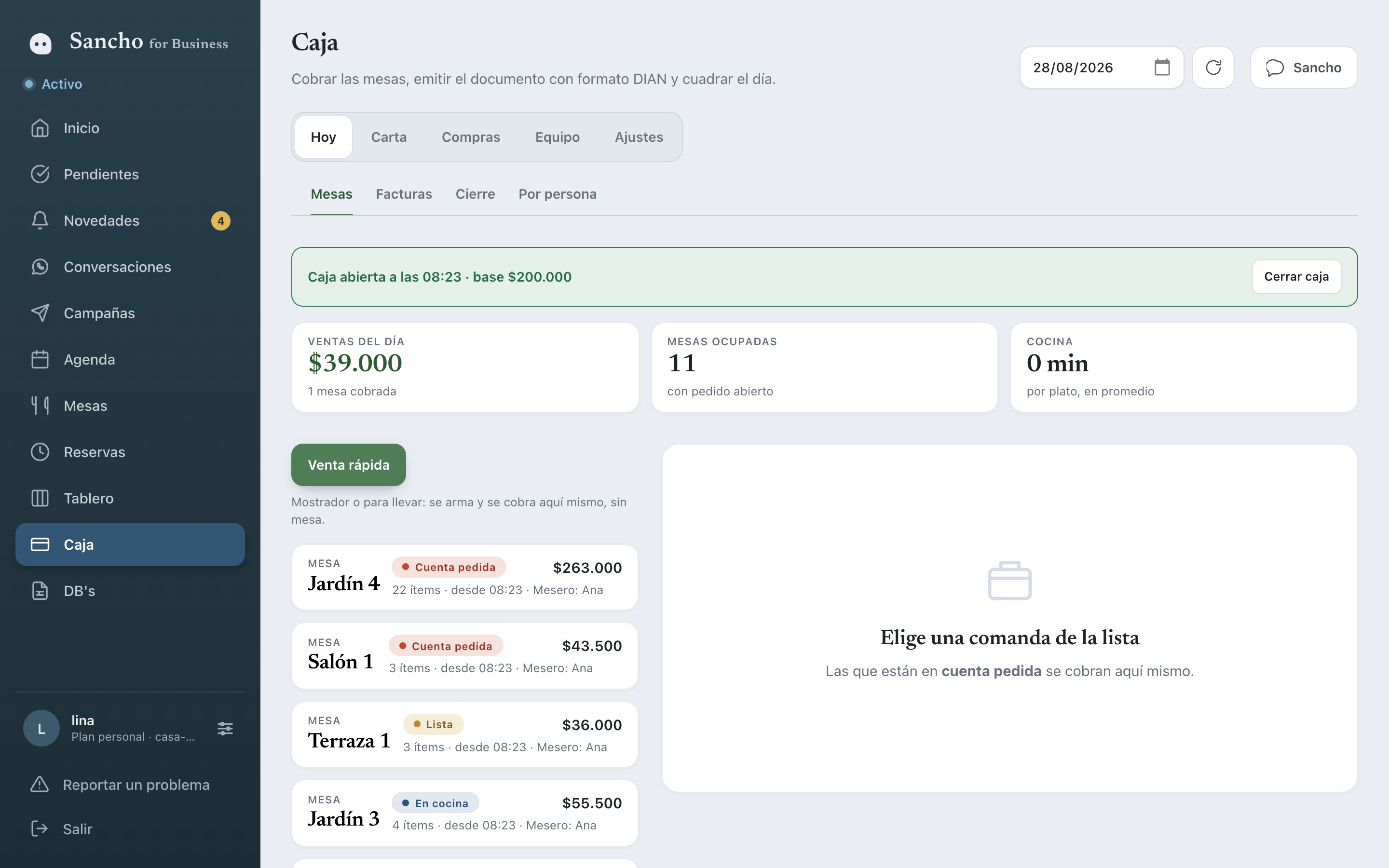
Franja verde: «Caja abierta a las 22:14 · base $200.000». A la izquierda, las mesas del día con su estado; a la derecha, la mesa que elijas.
Con la caja cerrada no se puede cobrar: el sistema lo dice y ofrece el botón para abrirla. Esto es a propósito: si se cobra sin base, al final del día el arqueo no cuadra nunca.
La base se escribe en pesos y el campo la va formateando sola: escribes 200000 y el campo muestra $200.000.
El salón no necesita que la caja esté abierta. Los meseros pueden tomar pedidos y mandarlos a cocina aunque nadie haya abierto caja todavía. Lo único que se bloquea es cobrar.
Sacar o meter plata del cajón durante el día
Durante el turno entra y sale plata del cajón que no es una venta: se le paga al de las frutas, se saca un retiro para consignar, se trae sencillo para dar cambio, se le entregan al mesero sus propinas, se compra una bombilla. Si eso no se anota, al cerrar la noche esa plata aparece como faltante y nadie se acuerda de por qué.
Para anotarlo:
- Con la caja abierta, toca Entrada o salida de efectivo (está en la franja verde de Cobrar y también en Cierre).
- Elige Sale del cajón o Entra al cajón, escribe el monto en pesos y el motivo: Consignación o retiro, Pago a proveedor, Gasto menor, Sencillo para cambio, Propinas entregadas u Otro.
- Toca Registrar la salida (o la entrada).
La nota es opcional y sirve para el detalle («Frutas del Valle, factura 88»). Con el motivo Otro deja de ser opcional: hay que explicar qué pasó.
Debajo queda la lista del día: a qué hora fue, quién lo hizo, el motivo y el monto. Del cajón no puede salir más plata de la que hay: si lo intentas, el sistema lo dice y te recuerda cuánto queda.
Un movimiento no se borra ni se edita: se anula, con un motivo, y la línea se queda tachada. Así la caja de anoche se puede explicar mañana. Solo se anota y se anula con la caja del día abierta: un día ya cerrado no se toca.
En el cierre, estas cifras salen con su propio renglón —Entradas de efectivo y Salidas de efectivo— dentro de la suma del efectivo esperado, y van también en el archivo del contador y en el Excel del cierre.
3. Tomar pedidos en el iPad
En 3 pasos
- Toca la mesa.
- Toca los platos.
- Toca Enviar a cocina.
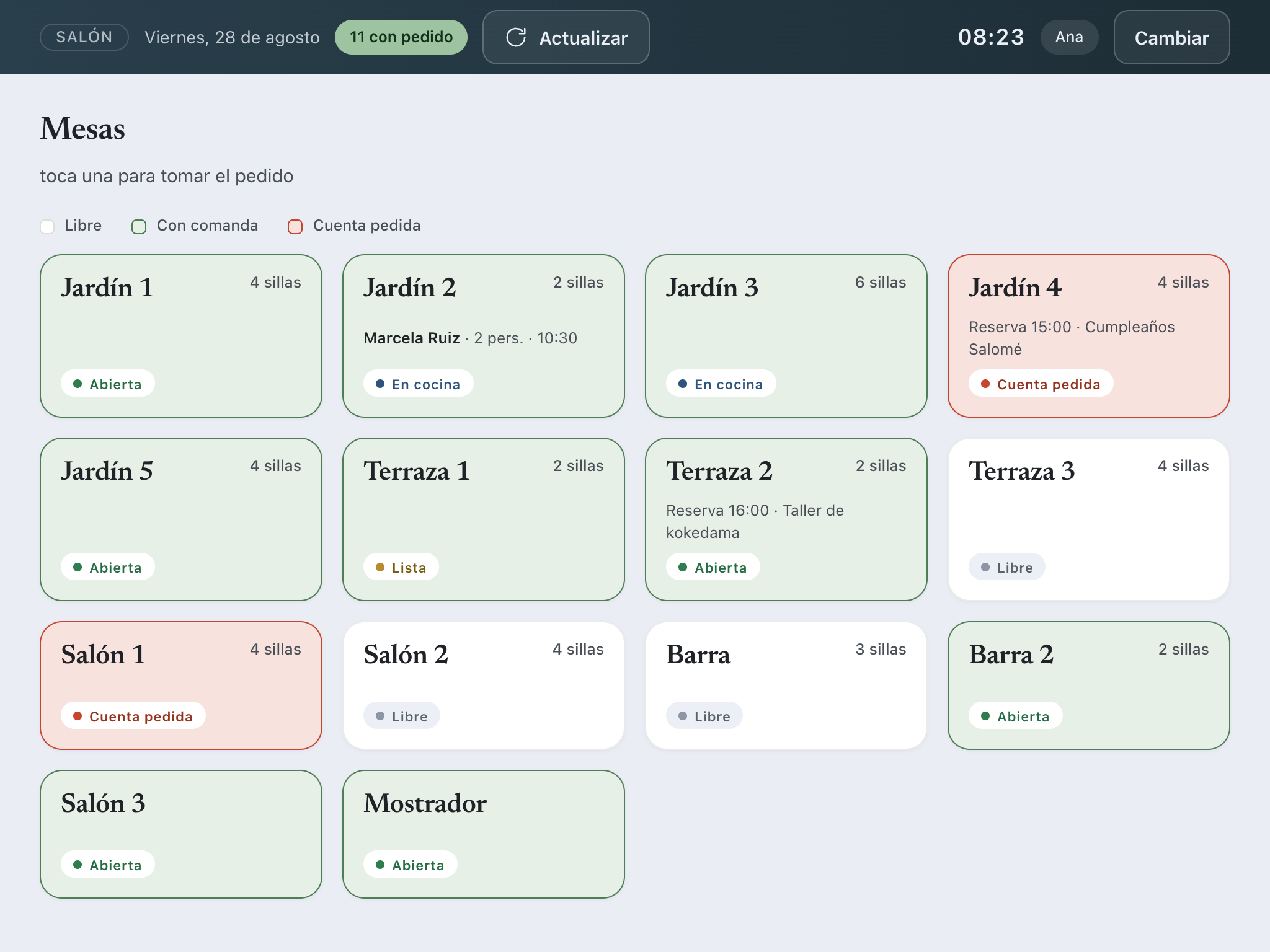
Cada mesa muestra su estado con color y hay una leyenda con las muestras de cada color. Si la mesa viene de una reserva de Flor, aparece el nombre de quien reservó.
La carta
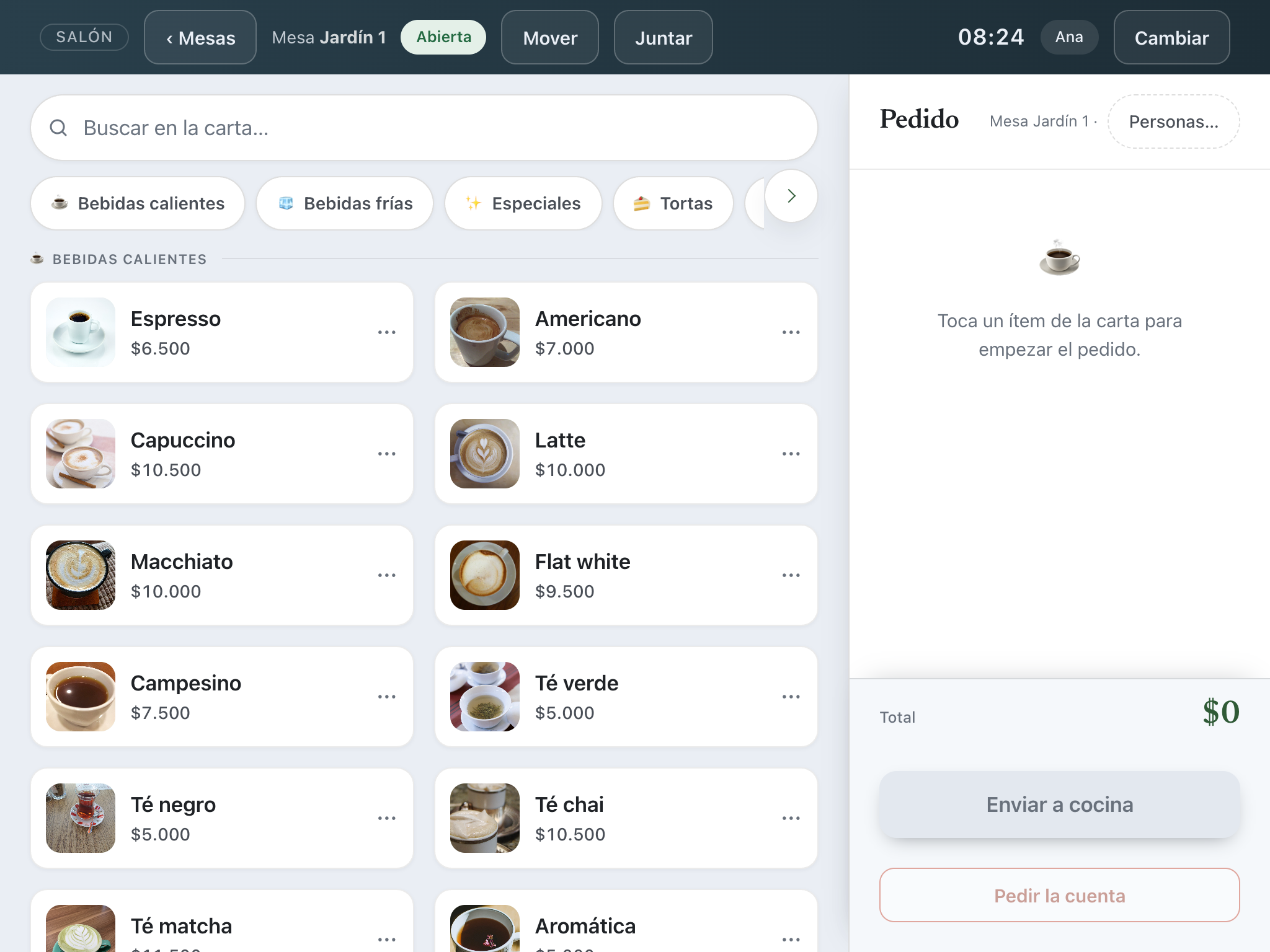
- Arriba, Buscar en la carta…: escribes «cro» y sale el croissant.
- Debajo, la tira de categorías (Bebidas calientes, Bebidas frías, Especiales, Tortas…). Se desliza con el dedo y termina en una flecha › que avisa que sigue.
- Cada plato es un botón grande con su foto y su precio. Cada toque suma uno.
- A la derecha, el Pedido de esa mesa y el Total.
Opciones y notas
Un café vive de las opciones: leche de almendras suma $2.500, el tamaño grande $2.000, el shot extra $3.000. El sistema las cobra solo.
- Si el plato tiene una opción obligatoria (el tamaño de un café), al tocarlo se abre una hoja: eliges el tamaño y tocas Agregar. Tres toques. Lo opcional (leche, extras, «sin») va plegado debajo; ábrelo solo si hace falta.
- Si el plato no tiene nada obligatorio, se suma directo como siempre. Al abrir la línea aparece el botón Opciones para elegir leche, extras o quitar algo.
- Si el plato tiene receta, en la misma hoja salen sus ingredientes con dos botones: Sin (no lo lleva, y no se descuenta del inventario) y Extra (otro tanto, con el precio que diga la receta).
- Al final, una caja para la nota libre para cocina.
El precio de la línea muestra lo que suma («$8.000 +$2.000») y el total se mueve solo. Cocina ve las opciones en ámbar grande debajo del plato; el tiquete y la factura las llevan entre paréntesis. Las opciones de la casa se editan en Administración › Carta › Opciones y desde la ficha larga de cada plato («Opciones de este plato»).
Todas las líneas nuevas muestran el campo Nota para cocina. Al abrir una línea, Curso, silla y preferencias queda plegado; ábrelo cuando necesites cambiar esas opciones.
Si te equivocas y quitas algo, sale abajo un aviso con Deshacer durante unos segundos.
Enviar a cocina
El botón verde dice Enviar a cocina · 3 (el número es cuántas cosas nuevas van). Lo que ya se mandó queda marcado como ronda 1, ronda 2, etc.: cocina solo ve lo nuevo.
Pedir la cuenta y dividir
Con Pedir la cuenta se abre una hoja con tres formas:
| Forma | Qué hace |
|---|---|
| Una cuenta | Caja cobra todo junto. |
| Partes iguales | Caja cobra una sola vez y el sistema dice cuánto paga cada persona. Se elige el número de personas con − y +. |
| Por ítems | Tocas cada plato para pasarlo a la cuenta 1, 2, 3… Cada cuenta se cobra aparte, con su propio documento. |
Si dejas una cuenta vacía el botón se apaga y avisa «Hay una cuenta vacía».
Si hay una ronda escrita sin enviar, el sistema no deja pedir la cuenta: te dice «Envía o quita la ronda nueva antes de pedir la cuenta», para que no se pierda en silencio. Igual al salir de la mesa: avisa «Hay 3 platos sin enviar» y tú eliges Seguir con el pedido o Descartar. Nunca la envía sola.
Cursos: bebidas, entradas, platos y postres
Cada línea del pedido sale en un curso. El sistema lo pone solo según la categoría del plato (un capuccino es bebida, una torta es postre); en la línea abierta hay cuatro botones para cambiarlo si hace falta. Cocina agrupa la tarjeta por curso cuando hay más de uno.
Si la mesa dice «la torta después», toca Después en esa línea antes de enviar. La línea llega a cocina en una tarjeta gris que dice Después, sin reloj: cocina sabe que viene, pero no la prepara. Cuando la mesa la pida, en el pedido aparece un botón Marchar postres · 1: un toque y esa línea pasa a la tarjeta normal con su reloj. Solo se marcha ese curso; lo que sea de otro curso sigue esperando.
En Administración › Ajustes › Tiempos de cocina se dice en qué curso sale cada categoría de la carta.
Otra ronda igual
Cuando la mesa pide «lo mismo otra vez», toca Otra ronda igual (aparece debajo del total cuando hay una ronda enviada y ninguna nueva). La última ronda se copia como ronda nueva con sus notas, cursos y sillas; se revisa, se quita lo que sobre y se toca Enviar a cocina.
Personas y sillas
Al tocar una mesa libre el iPad pregunta ¿Cuántas personas? (si venía de una reserva ya sale el número). Se puede dejar Sin decir. Con ese dato, cada línea abierta muestra las sillas (Todos · 1 · 2 · 3…): tocar una silla dice quién pidió qué, y cocina lo ve en la tarjeta. Al pedir la cuenta aparece Por silla: cada silla paga lo suyo y lo compartido se reparte por turnos, sin tocar línea por línea. El número de personas se cambia en cualquier momento tocando el botón junto al nombre de la mesa.
Quitar un plato que ya se envió
Una línea que todavía no salió de cocina se quita tocándola: se abre una hoja con el motivo (Se equivocó el mesero, El cliente cambió de opinión, Cocina no puede) y el botón Quitar el plato. Sin motivo no se quita. Cocina lo ve tachado en rojo con el motivo (y suena distinto, si tiene el sonido encendido), y caja ve el motivo en la comanda.
Si el plato ya salió (cocina lo marcó listo) el iPad no lo quita: solo caja puede, como Cortesía de la casa, desde la comanda en Caja › Cobrar.
Mover y juntar mesas
- Mover: la comanda se va entera a otra mesa. Se elige entre las mesas libres, o se escribe un nombre a mano («Barra», «Jardín 2», «7»). Cocina sigue igual.
- Juntar: los ítems de otra mesa pasan a esta y se cobran juntos. La otra queda libre.
Los dos botones están arriba, junto al nombre de la mesa.
Cuando caja ya está cobrando
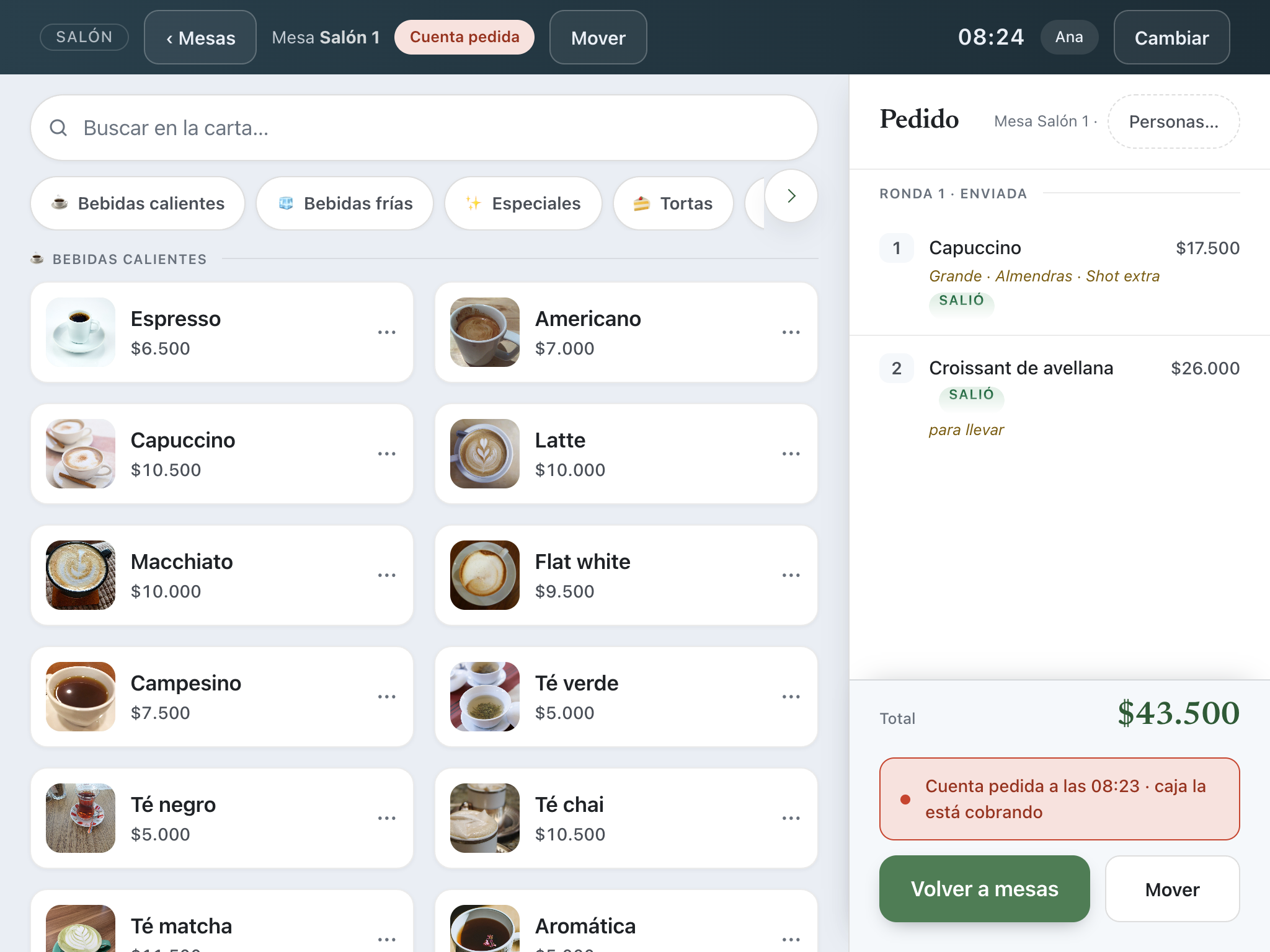
La pantalla se pone en rojo y dice, por ejemplo, «Cuenta pedida a las 22:14 · caja la está cobrando». Ahí el mesero ya no tiene nada que hacer: los botones son Volver a mesas y Mover.
Cuando algo se acaba
Se acabó la torta de zanahoria a las once. En el iPad, mantén pulsado el plato (o toca su ⋯) y elige «Se acabó por hoy». En segundos sale en gris, tachado y con la etiqueta Agotado hoy en todos los iPads, en la Carta de caja y en una línea arriba de la pantalla de cocina. Hay seis segundos de Deshacer en el aviso de abajo. Si vuelve a haber, tocas el plato gris y eliges «Volvió». Mañana vuelve solo a la carta: no hay que acordarse de nada. Es distinto del interruptor «En carta» de la Carta, que saca el plato hasta nuevo aviso.
Si el inventario descuenta al cobrar (Ajustes › Mínimos y alarmas) y una venta deja en cero un ingrediente de la receta, el plato queda marcado como Agotado hoy · se acabó un ingrediente y llega un aviso. Ese es un aviso, no una orden: si el mesero sabe que sí hay, puede tocar «Volvió» y seguir vendiendo.
Lo que se ve según la hora
Una categoría o un plato pueden tener horario (los desayunos hasta las 11). Pasada la hora, el iPad los esconde y arriba de la carta dice «5 platos fuera de horario · Ver todo». Con Ver todo aparecen igual, con su reloj, y se pueden pedir. El horario se pone en Caja › Carta (ver capítulo 7).
Si se va la conexión
Si al enviar una ronda el iPad no tiene señal, la ronda no se pierde: queda guardada en el iPad con la etiqueta Ronda guardada · por enviar, la banda de arriba dice «Sin conexión · 2 rondas por enviar» y la mesa sale como Ronda por enviar en el plano. Cuando vuelve la señal, se envían solas, en orden, y aparece «Se enviaron 2 rondas guardadas». Cocina no recibe nada dos veces aunque el iPad reintente. Lo único que sigue pidiendo conexión es cobrar, porque el documento se numera en el servidor.
4. Cocina
En 3 pasos
- Deja la tablet o la TV puesta en la pantalla de cocina.
- Cuando llega una ronda, aparece sola. No hay que refrescar.
- Toca Listo.
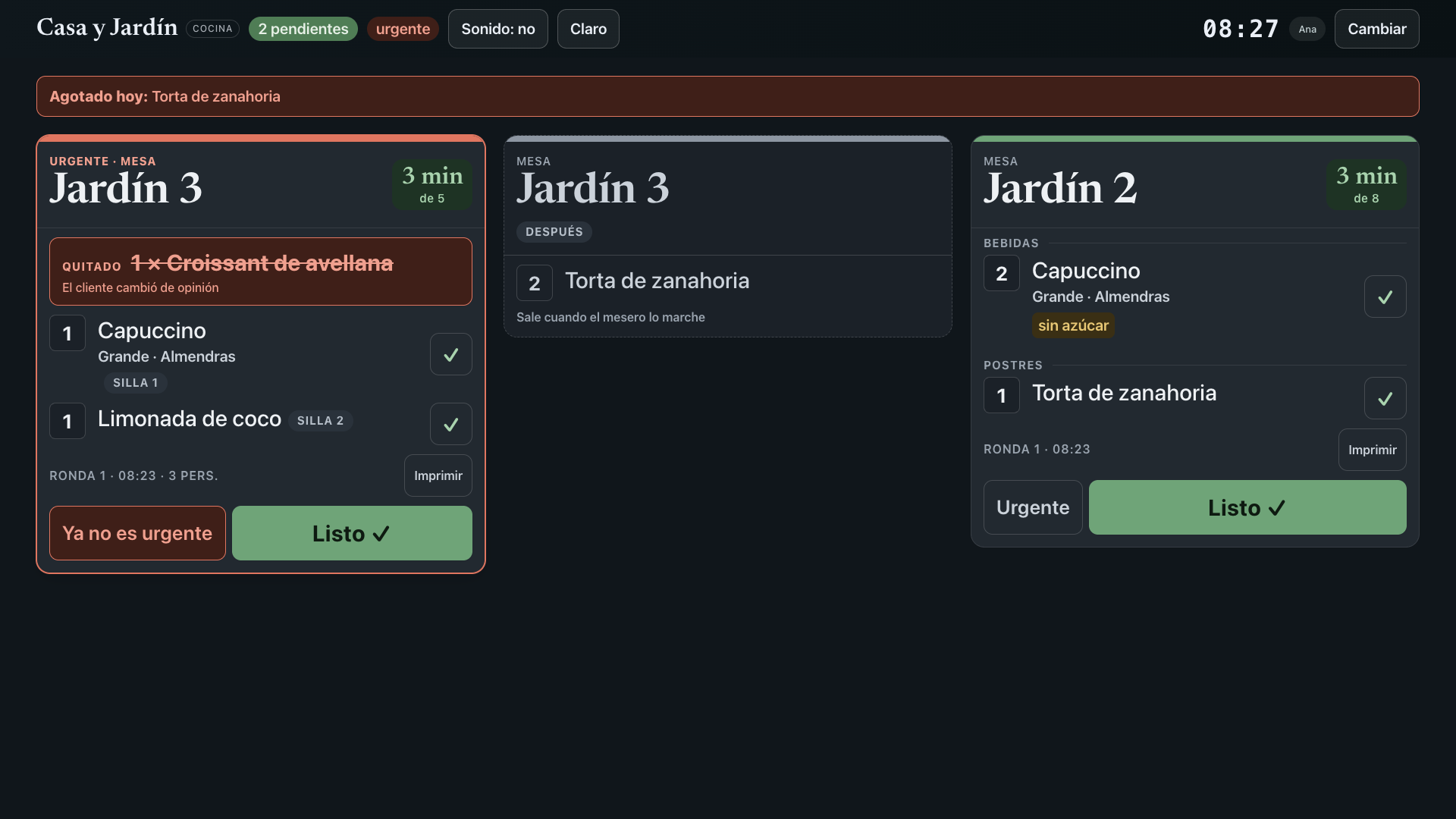
- Arranca en oscuro (que es como se lee mejor en la penumbra de una cocina). El botón Claro / Oscuro de arriba lo cambia y se queda como lo dejes en esa tablet.
- Sonido: no / Sonido: sí — si lo enciendes, suena un tono corto cada vez que entra una ronda nueva. La primera carga del día no suena. Al encenderlo suena una vez de prueba (así sabes que la TV tiene volumen); apagado, el botón va en color oro. Recién prendida la pantalla dice Sonido: no hasta que alguien la toque: el navegador no deja sonar antes.
- Cada tarjeta es una mesa con sus minutos de espera y el objetivo debajo (6 min de 15). El color cambia solo: verde mientras no llegue al objetivo, ámbar hasta el doble, rojo después. El objetivo depende de lo que hay en la tarjeta (un sánduche tarda más que un café) y se ajusta por categoría en Administración › Ajustes › Tiempos de cocina.
- Urgente en la tarjeta la pone de primera, con borde rojo, en todas las pantallas de cocina. El mismo botón la vuelve normal.
- Una tarjeta gris con la etiqueta Después es lo que el mesero retuvo (un postre para más tarde): se ve para saber qué viene, pero no tiene reloj ni botones. Pasa a tarjeta normal cuando el mesero la marcha.
- Si el salón quita un plato que ya estaba en cocina, aparece arriba de la tarjeta, tachado en rojo, con la palabra Quitado y el motivo. Se queda media hora y se va solo.
- Listo grande marca toda la tarjeta. El ✓ pequeño de cada línea marca solo esa línea (sirve cuando salen los cafés antes que el sánduche).
- Si te equivocas, abajo aparece Deshacer durante unos segundos.
- Con nada pendiente la pantalla dice «Nada pendiente — Cuando el salón mande una ronda, aparece aquí sola. No hay que tocar nada.»
- Si se cae la conexión sale una banda amarilla «Sin conexión, reintentando…» y se quita sola cuando vuelve.
Bebidas aparte: en Administración › Ajustes › Configuración del negocio hay una casilla, «Cocina separa las bebidas en una tarjeta aparte». Si la marcas, la barra recibe su propia tarjeta con la etiqueta Barra y su botón Barra lista.
Imprimir la comanda
Cada tarjeta tiene un botón Imprimir: abre la comanda de esa ronda como una tira de 80 mm (mesa en grande, hora, cantidades, notas y las partes de un combo) y la manda a la impresora que tenga el aparato de cocina. En Administración › Ajustes › Cocina está «Imprimir la comanda automáticamente al recibir cada ronda»: con eso encendido, la TV imprime sola cada ronda nueva sin que nadie toque nada. Un combo sale en la tarjeta con sus partes debajo (1 Americano, 1 Croissant de avellana), y arriba de la pantalla hay una línea roja con lo que hoy está agotado.
5. Cobrar
En 3 pasos
- En Caja › Cobrar, toca la mesa que dice Cuenta pedida.
- Elige el medio de pago (efectivo, tarjeta, transferencia o Nequi).
- Toca Cobrar y emitir.
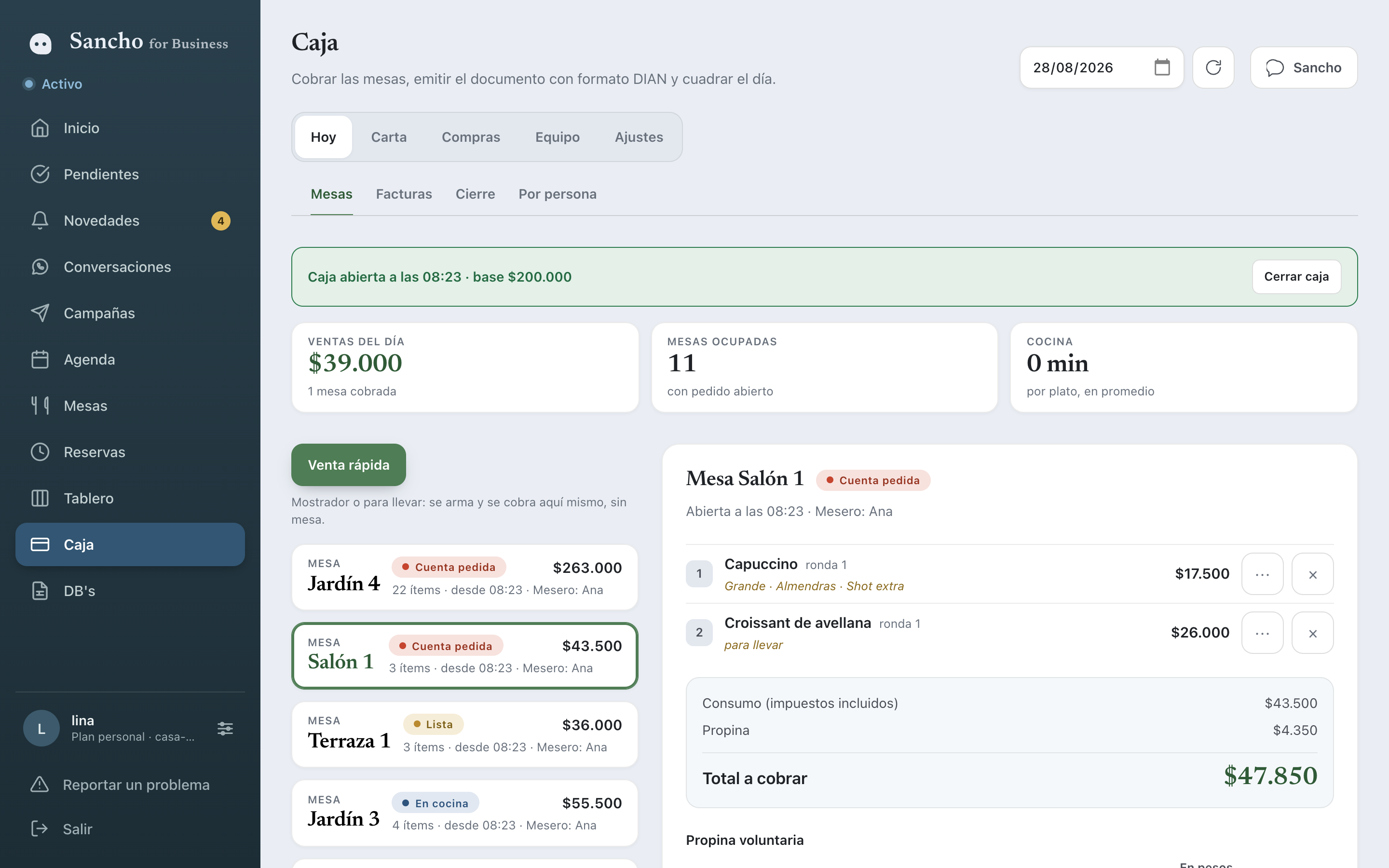
El botón verde siempre dice cuánto se va a cobrar: «Cobrar y emitir · $39.600».
Propina
Tres botones: Sin propina, 10 % · $3.200 (el porcentaje se cambia en Configuración del negocio › Propina sugerida) y Otra, con el campo en pesos al lado por si el cliente dice una cifra. Si la mesa dijo cuántas personas son, debajo aparece cuánto le toca a cada una: «$1.066 por persona entre 3».
Cómo paga: uno o dos medios, y el cambio
Elige el medio (efectivo, tarjeta, transferencia o Nequi). En efectivo hay un campo Efectivo recibido: escribes lo que puso el cliente y el cambio sale en grande antes de cobrar. Si lo recibido no alcanza, el botón se apaga y dice cuánto falta.
«Yo pongo $20.000 en efectivo y el resto con Nequi»: toca la tarjeta Dos medios de pago. Aparece una segunda fila; escribes el primer monto y el segundo se completa solo con lo que falta. El botón verde solo se enciende cuando la suma cuadra. Si sobra plata, solo puede sobrar en efectivo (es el cambio): la tarjeta no devuelve vueltas. Con propina y dos medios, eliges por dónde entra la propina, para que el cierre la cuente en el sitio correcto.
Sale un solo documento con los dos medios en el desglose («Pagado con Efectivo $20.000 · Pagado con Nequi $12.300») y, si hubo cambio, el efectivo recibido y el cambio.
Cortesía o descuento de un solo plato
«El capuccino salió frío, va por cuenta de la casa, pero lo demás se cobra». Cada línea tiene un botón ··· con tres opciones: Cortesía · va por la casa, Descuento % y Descuento $. Todas piden el mismo motivo de siempre (Cortesía de la casa, Error de cocina, Cumpleaños, Demora en el servicio, Empleado). La línea regalada queda tachada y en $0, la rebajada dice lo que costaba y cuánto se rebajó, y el total baja solo. Nada de esto es fiscal hasta que se cobra: el aviso trae Deshacer y el botón Sin descuento lo quita.
El tiquete muestra la línea tachada con «Cortesía de la casa» y una fila Cortesías y descuentos por ítem; el reporte del día suma cuánto se regaló, plato por plato, con su motivo, y el margen ya no cuenta lo que no se cobró.
Descuento a toda la cuenta
Debajo, plegado, Descuento a toda la cuenta: el valor y si es $ pesos o %. Si pones descuento, el motivo se vuelve obligatorio. Si el descuento se lleva toda la cuenta, el desglose lo marca como cortesía. Los motivos salen después en el reporte del día.
Permiso del administrador
Los regalos pequeños los hace caja sola. Los grandes no: aparece una hoja que dice «Pide a un administrador que ponga su PIN», con el teclado grande de siempre y una frase que explica por qué se pide («Descuento del 30 %: pasa del 15 % que caja puede dar sola»). El administrador teclea su PIN de 4 dígitos ahí mismo, en ese aparato, y la acción sigue. No entra al panel ni reemplaza a la cajera: solo autoriza eso. Lo que ya estaba escrito —el motivo, la propina, los montos— no se pierde: al volver, la cuenta está igual.
De fábrica se pide permiso para:
- un descuento de más del 15 % de la cuenta o de más de $20.000, lo que pase primero;
- una cortesía (una línea, o la cuenta entera, por cuenta de la casa) de más de $15.000;
- quitar un plato que ya salió de cocina;
- anular un documento ya emitido.
Un administrador cobrando no se pide permiso a sí mismo, y nadie se autoriza con su propio PIN: tiene que ser el de otra persona con rol de administrador y con el acceso encendido. Si el PIN no es de nadie, no se acierta cinco veces seguidas: el teclado se cierra un minuto.
Dónde se cambian los valores. En Administración › Ajustes › Configuración del negocio, en el bloque Permiso del administrador: la casilla para pedirlo o no, el porcentaje, los dos montos y las dos casillas de quitar y anular. En cero se pide siempre. Estos ajustes solo los cambia un administrador; si nadie tiene ese rol, no se exige nada y la caja funciona como siempre.
Ese mismo bloque dice si el permiso se está pidiendo hoy: «Hoy SÍ se está pidiendo permiso», con el nombre de quien lo autoriza, o, en amarillo, «Hoy NO se está pidiendo permiso», cuando no hay ninguna persona activa con rol de administrador y PIN. El botón PIN y permisos lleva a Nómina › Accesos, que es donde se crean las personas y sus PIN.
Dónde se ve quién autorizó. En Caja › Informes › Registro de cambios: la fila dice Autorizó: Sofía debajo de quien lo pidió, y de qué umbral se pasó. El botón Solo las autorizadas deja únicamente esas. Los intentos con un PIN que no sirve también quedan anotados, como Autorización rechazada. El PIN nunca se guarda en ninguna parte.
Factura a nombre de alguien
Debajo hay una casilla: Factura a nombre de un cliente (si no, tiquete POS a consumidor final). Al marcarla se abren tres campos: tipo (Cédula o NIT), número y nombre o razón social.
No hay que decidir qué documento sale. El sistema lo decide solo:
- Cuenta pequeña y sin datos del cliente → tiquete POS.
- Cuenta grande (a partir de $261.870 con los valores de 2026) → factura, y ahí el sistema pide el documento del cliente. Sale un aviso en ámbar antes de cobrar.
- Si el cliente pide factura por cualquier monto, marcas la casilla y ya.
Abono
Si la mesa venía de una reserva con abono, el desglose cambia solo y muestra tres líneas:
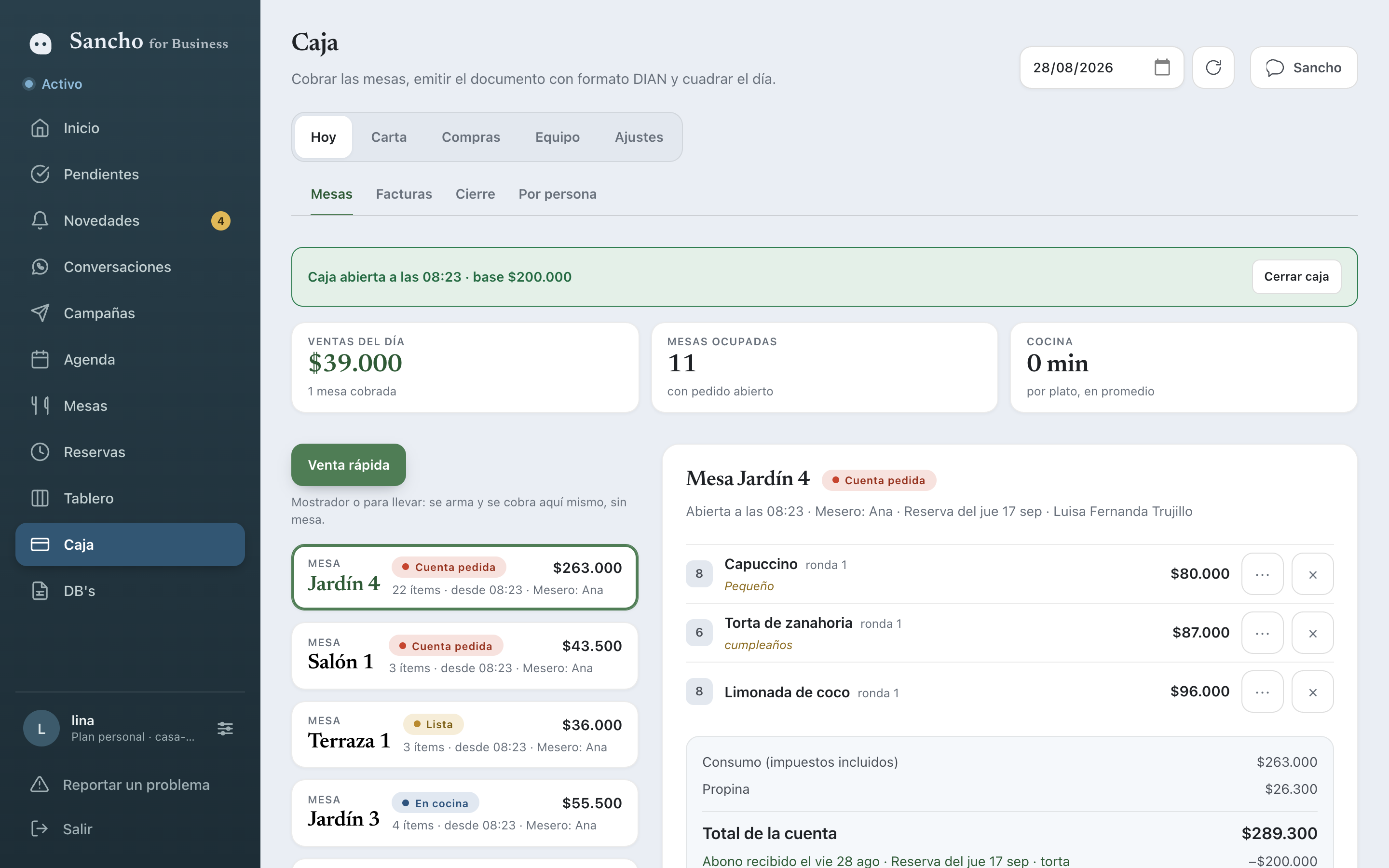
Total de la cuenta      $289.300
Abono recibido         −$200.000
Queda por cobrar        $89.300
Y el botón cobra lo que queda, no el total. El tiquete repite las tres líneas y termina en A PAGAR.
No hay que ir a buscar el abono: aparece solo porque la mesa viene de esa reserva.
Después de cobrar
La mesa pasa a Pagada y en su sitio queda una pantalla que dice lo que acaba de pasar: Cobrado · $47.850, con qué se pagó, cuánto hay que devolver de cambio y qué documento salió (Tiquete POS 1234 o Factura) con su estado ante la DIAN. Debajo, tres botones:
- Imprimir: abre el documento y le pide a la impresora que salga. Mientras no haya facturación electrónica conectada es un Comprobante de venta, sin QR (capítulo 14).
- Enviar por WhatsApp: manda el resumen y el enlace de verificación al teléfono de la reserva, o al que escribas. Si el negocio todavía no tiene el WhatsApp conectado, el botón aparece apagado y explica por qué al pasar el cursor.
- Siguiente mesa: salta a la siguiente que está esperando cuenta; si no hay ninguna, vuelve a la lista.
Si el cobro entró pero el documento no salió (la resolución se agotó, o hacía falta el documento del cliente), la misma pantalla lo dice en dorado —Sin documento— y en vez de imprimir ofrece Reintentar emisión: la plata ya está cobrada, solo falta el papel.
Es el acuse de ESE cobro, no un estado: al elegir otra mesa —o a los diez minutos— la ficha vuelve a ser el detalle de siempre de una mesa pagada, con su desglose y su Ver Tiquete POS 1234.
El ID de cada transacción
Todo lo que mueve plata nace con un número propio y corto: T-000482. Lo lleva cada medio de pago de cada cobro (en un pago con dos medios, uno por medio: T-000482 el efectivo y T-000483 el Nequi), cada abono, cada devolución de una nota crédito y cada entrada o salida de efectivo del cajón.
Sirve para nombrar un movimiento sin dar rodeos. En vez de «el pago de la mesa 4, el de la tarde, el que era mixto», se dice «el pago T-000482» y todos saben cuál es: el dueño, la cajera y la contadora.
El número no se repite nunca y no se reordena: el 482 de hoy es el 482 para siempre, aunque el documento se anule. Se ve en la pantalla de Cobrado, en el detalle del documento, en el tiquete impreso y en el que se manda por WhatsApp, en la lista de entradas y salidas del cajón, en la lista de abonos, y al final del archivo del contador y de los Excel (en una sola casilla, separados por un espacio si el cobro tuvo dos medios).
Lo que se cobró antes de que existieran estos números no tiene uno, y se sigue viendo igual: simplemente sale sin ID.
Al lado de cada número hay un hueco reservado para la referencia del banco —la aprobación del datáfono, el número de la transferencia, el comprobante de Nequi—. Todavía no se pide al cobrar: se guarda vacío a propósito, para que el día que haya datáfono conectado o se empiece a conciliar con el extracto, esa referencia se pueda colgar de la transacción que ya existe, sin volver a tocar lo cobrado.
Venta rápida: mostrador y para llevar
Alguien entra, pide un americano para llevar y paga en la barra. No hay que abrir mesa: en Caja › Cobrar, arriba de la lista, está Venta rápida. Se abre una hoja con la carta a la izquierda y el pedido a la derecha: tocas los productos y aparece Hubo abono?.
Toca Sin abono para seguir al pago, o Si, hubo abono para elegir uno o varios abonos recibidos por nombre, valor, fecha e ID T-…; puedes buscarlos por nombre o teléfono. Si todavía no lo anotaste, Registrar abono abre la misma hoja de Abonos: solo valor y nombre son obligatorios. Al guardar queda seleccionado; luego toca Continuar al pago. Revisa Total, Abonado y A pagar: el efectivo, el cambio y los dos medios se calculan sobre ese saldo. Cambiar abonos permite revisar la selección antes de Cobrar · $…. Si el abono cubre todo, el botón dice Cobrar · $0. Cada abono se aplica entero y una sola vez; si sobra, esa diferencia no se devuelve desde venta rápida. El tiquete y el resumen de WhatsApp muestran lo abonado y lo que quedaba por pagar.
Al cobrar, la hoja no se cierra: enseña la misma pantalla de Cobrado, con el cambio y el tiquete, y Otra venta para el siguiente cliente sin tener que abrirla otra vez.
Por dentro es una comanda con mesa Mostrador: sale su tiquete, descuenta inventario y entra en el reporte como todo lo demás. El chip Para llevar lo deja escrito en el tiquete. Si lo que piden sí necesita preparación, toca Pasa por cocina: se manda a cocina como una mesa más (la tarjeta dice Mostrador · Para llevar) y se cobra desde la lista cuando salga.
Los documentos del día
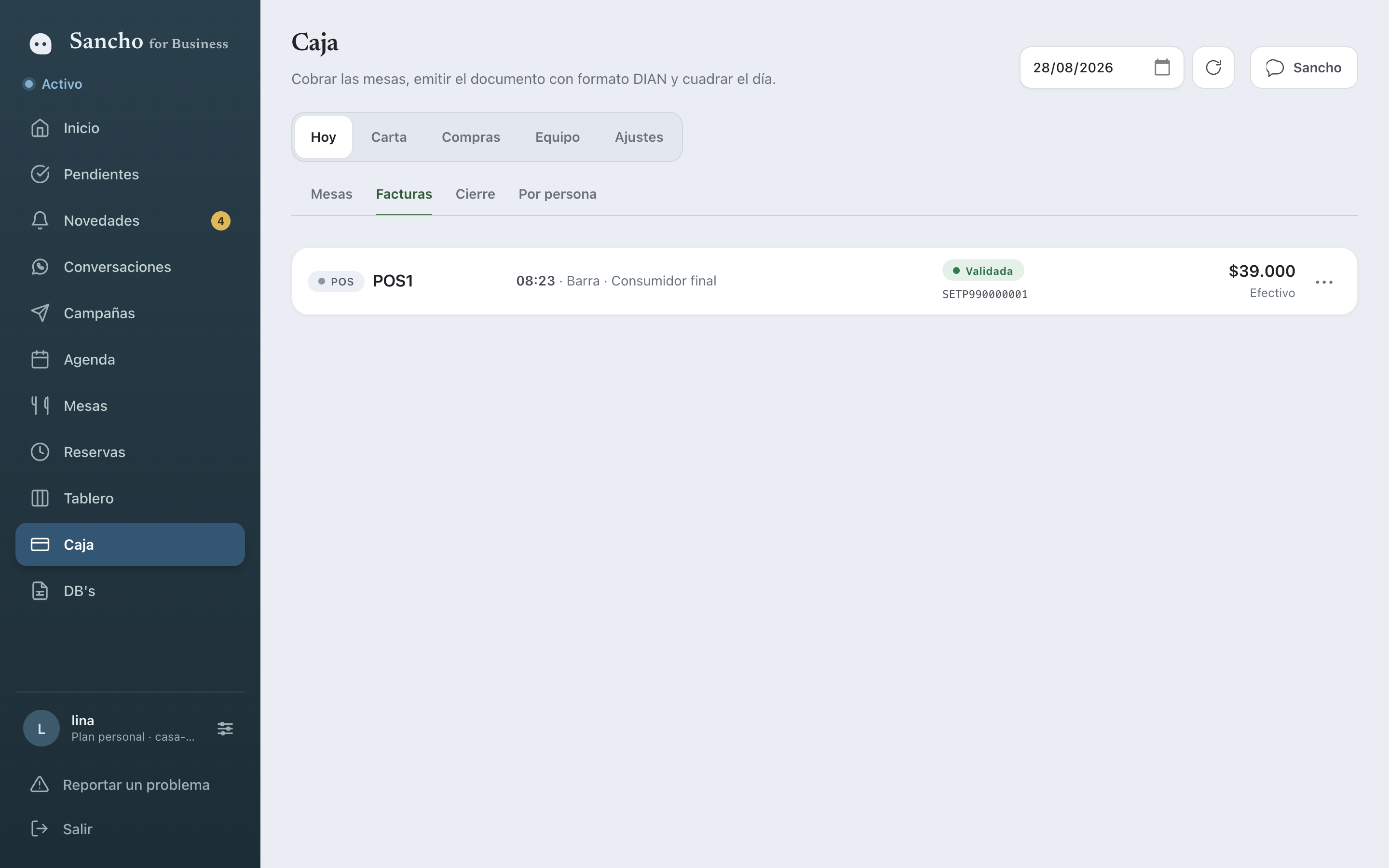
En Caja › Informes › Ventas está todo lo emitido. Arriba, cómo pagaron: el total cobrado del día con cuántos documentos y cuánta propina, y cada medio de pago con su monto y su parte del total. Debajo, la lista de documentos, con hora, mesa, cliente, totales y su estado ante la DIAN. Cuatro acciones por fila: Ver, XML, WhatsApp y Anular.
Debajo de la tabla hay una línea que traduce las tres palabras del contador: «Base es la venta sin impuestos ni propina. INC es el impuesto al consumo (8 %) e IVA el 19 %: el sistema aplica el que corresponde a cada plato.»
Anular no borra nada: emite una nota crédito que deja el documento sin efecto. Pide un motivo obligatorio y ofrece los de siempre (Se cobró dos veces, Error al cobrar, Mesa equivocada, El cliente devolvió), y después pregunta por dónde se devuelve la plata: por donde se pagó, o en efectivo, tarjeta, transferencia o Nequi. La devolución queda en la nota y en el cierre del día (si una venta con tarjeta se devolvió en efectivo, el arqueo lo resta del cajón). Ver capítulo 17.
6. Cerrar el día
En 3 pasos
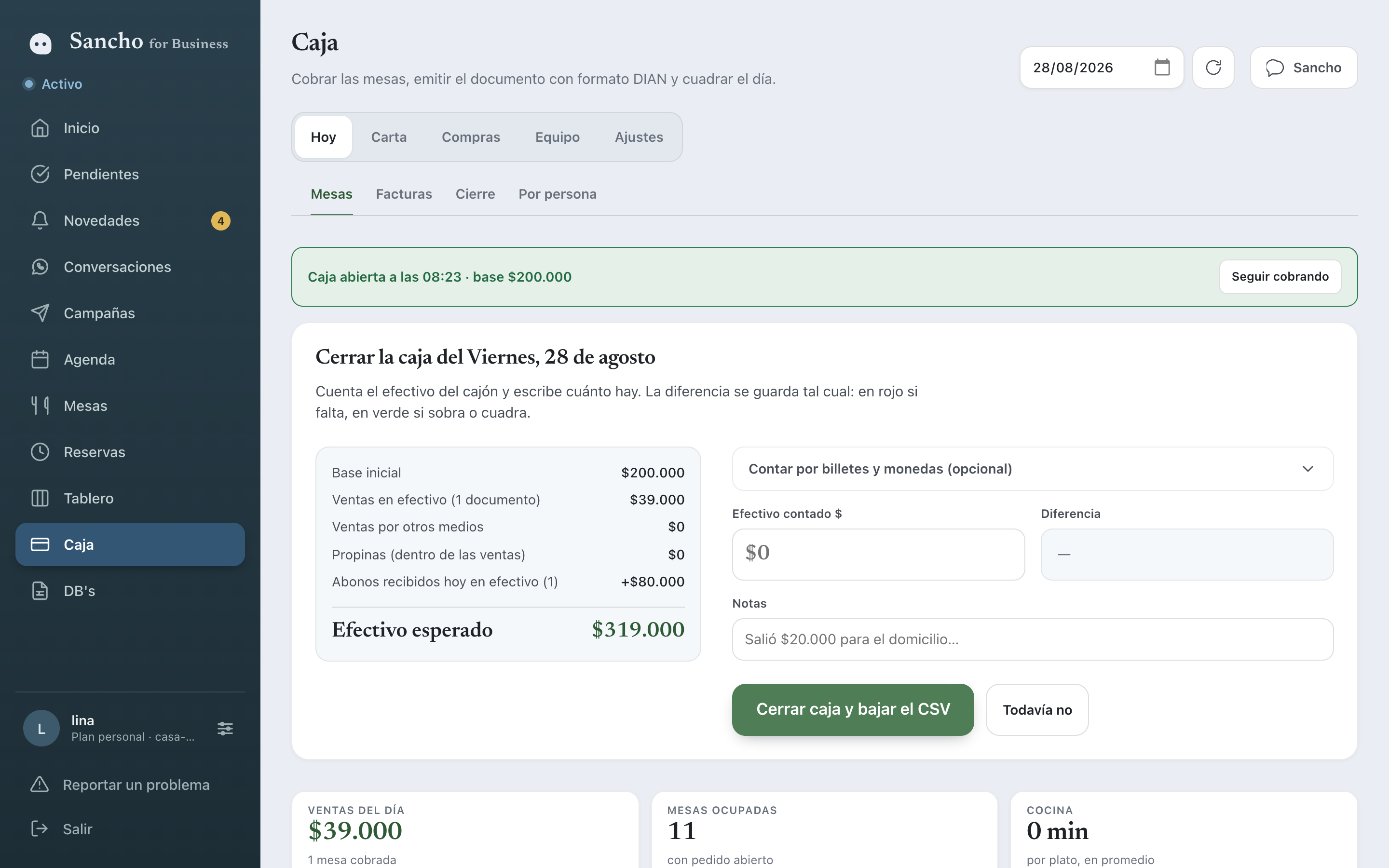
- En Caja › Cobrar, toca Cerrar caja en la franja verde de arriba.
- Cuenta el efectivo del cajón y escríbelo.
- Toca Cerrar caja. El archivo del día para la contadora (CSV) se baja solo.
Si quedan mesas sin cobrar, encima del botón sale un aviso con sus nombres («Quedan 2 mesas sin cobrar: Mesa 4, Mesa 7») y el botón Ir a cobrar. Léelo antes de cerrar: después de cerrar no se puede cobrar en esa caja ese día, y un día cerrado no se vuelve a abrir. No te impide cerrar, porque una mesa puede quedarse para mañana.
El sistema arma la suma solo y la explica línea por línea:
Base inicial
Ventas en efectivo (N documentos)
Ventas por otros medios
Propinas (dentro de las ventas)
Descuentos y cortesías
Entradas de efectivo (N)
Salidas de efectivo (N)
─────────────────────────────
Efectivo esperado
Las dos últimas son lo que se sacó o se metió al cajón sin vender nada (ver Sacar o meter plata del cajón durante el día, en el capítulo 2). Solo salen si hubo.
Escribes el Efectivo contado y la Diferencia se calcula al instante: en rojo si falta, en verde si sobra o si cuadra, con la palabra al lado (falta, sobra, cuadra).
Hay una sección plegable, Contar por billetes y monedas (opcional): si la abres, pones cuántos billetes de $50.000, de $20.000, etc., y el total se llena solo.
El campo Notas es para lo que explica la diferencia: «Salió $20.000 para el domicilio…».
Si todavía no quieres cerrar, Todavía no te devuelve a cobrar.
Al cerrar, el archivo del contador (CSV) se baja solo. También se puede volver a bajar después: la franja de la caja cerrada trae ⤓ CSV del día.
La hoja de cierre: el papel que se firma
Apenas cierras, al lado del resultado aparece Imprimir cierre. Sale la misma tira de 8 cm de la precuenta y el tiquete, por la misma impresora, y se manda a imprimir sola al abrirse. Nunca se imprime sin que alguien la pida: es un toque consciente.
Para qué sirve. Es el papel que se firma y se guarda con la plata. Quien cuenta firma en Cajero, quien recibe el sobre firma en Recibe, y mañana el sobre tiene su propia explicación: no hay que abrir el panel ni creerle a nadie de memoria.
Qué trae, en este orden: el negocio y su NIT; Cierre de caja con el día; a qué hora se abrió y quién, a qué hora se cerró y quién; la base; cómo pagaron (con el pago de dos medios ya repartido); las propinas separadas en efectivo y en otros medios —van dentro de lo cobrado, no son venta del negocio—; los descuentos y cortesías; cuántos documentos se emitieron y cuántos se anularon, con el primero y el último número del día; las devoluciones; los abonos; cada entrada y cada salida del cajón con su hora, su motivo y su número de transacción; el efectivo esperado, el contado y la diferencia con la palabra al lado (Faltante, Sobrante o Cuadra); los dos conteos si hubo que contar otra vez; los billetes y monedas si se contaron así; las notas; las dos firmas; y al pie, la hora en que se imprimió y una línea que dice que es un documento interno de control, no un documento fiscal.
Las cifras son exactamente las de la pantalla y las del Excel: el papel no vuelve a sumar nada por su cuenta.
Reimprimir. El cierre de cualquier día pasado se vuelve a imprimir desde Caja › Cierre: se busca el día con ‹ › y sale Reimprimir cierre. Se puede imprimir las veces que haga falta.
Corte parcial. Con la caja todavía abierta el mismo botón dice Corte parcial: es la foto de cómo va el día —lo vendido, lo que entró y salió del cajón, el esperado— para el cambio de turno o para llevarle plata al banco a media tarde. Sale rotulado «Corte parcial — la caja sigue abierta» y no trae contado ni diferencia: todavía no se ha contado nada.
Contar a ciegas (arqueo ciego)
Tal como está de fábrica, quien cierra ve el efectivo esperado antes de contar. Eso tiene un problema conocido en cualquier caja del mundo: con el número a la vista, contar deja de ser contar —es ajustar hasta que cuadre—, y un sobrante se puede quedar en el bolsillo sin que nadie lo note.
El arqueo ciego lo cambia: quien tiene acceso de Caja cuenta primero y el sistema compara después.
Cómo se enciende. Solo el administrador, en Administración › Ajustes › Configuración del negocio, bloque Cierre de caja: marca «Arqueo ciego» y guarda. Debajo se pone el monto a partir del cual se pide contar otra vez (de fábrica, $5.000). Encenderlo y apagarlo queda anotado en Ajustes › Registro de cambios, con quién y cuándo.
Qué ve cada quien con el arqueo ciego encendido:
| Acceso de Caja | Acceso de Administrador | |
|---|---|---|
| Efectivo esperado y diferencia | no los ve, ni al contar ni después | los ve siempre, como hoy |
| El desglose (ventas en efectivo, abonos, entradas y salidas sumadas) | no le llega | le llega completo |
| Resumen del día, Excel y archivo del contador del día sin cerrar | los ve cuando cierre la caja | los ve cuando quiera |
| Lo que él mismo anotó (base, entradas y salidas, sus documentos) | lo sigue viendo | lo sigue viendo |
| El cierre guardado (esperado, contado, diferencia) | — | igual que siempre, en la pantalla, el Excel y el archivo del contador |
En la pantalla de cierre, la caja lee «El conteo es a ciegas: cuenta lo que hay y el sistema compara», cuenta por billetes y monedas —el total se va sumando a la vista— y envía. La respuesta es Cierre registrado: ni esperado ni diferencia. Nada se pierde: el cierre guarda lo de siempre y el administrador lo ve completo.
La hoja de cierre en arqueo ciego. El cajero sí la imprime y sí la firma, pero sale con lo que él puede ver: la base, lo que contó, los otros medios de pago, sus entradas y salidas del cajón, sus notas y las dos firmas. No trae el efectivo esperado, ni la diferencia, ni lo vendido en efectivo, ni siquiera la palabra Faltante o Sobrante. La hoja completa la imprime el administrador con su acceso, del mismo día y desde el mismo botón. Y mientras la caja siga abierta, al cajero no se le da el corte parcial: esa hoja es el número que está tratando de contar.
Contar otra vez. Si el primer conteo se aleja más del monto configurado, el sistema no cierra: pide contar otra vez, sin decir cuánto ni para qué lado (decirlo sería regalar el número que se está tratando de contar). Se cuenta de nuevo y se envía: ese segundo conteo cierra la caja, cuadre o no. Se pide una sola vez por día, y tanto la petición como el cierre quedan en el Registro de cambios; el cierre guarda los dos conteos, el primero y el definitivo.
No es desconfianza, es higiene. Un conteo a ciegas protege también a quien cuenta: si mañana falta plata, el arqueo dice que se contó sin mirar la respuesta, y eso vale más que la palabra de nadie.
El reporte del día
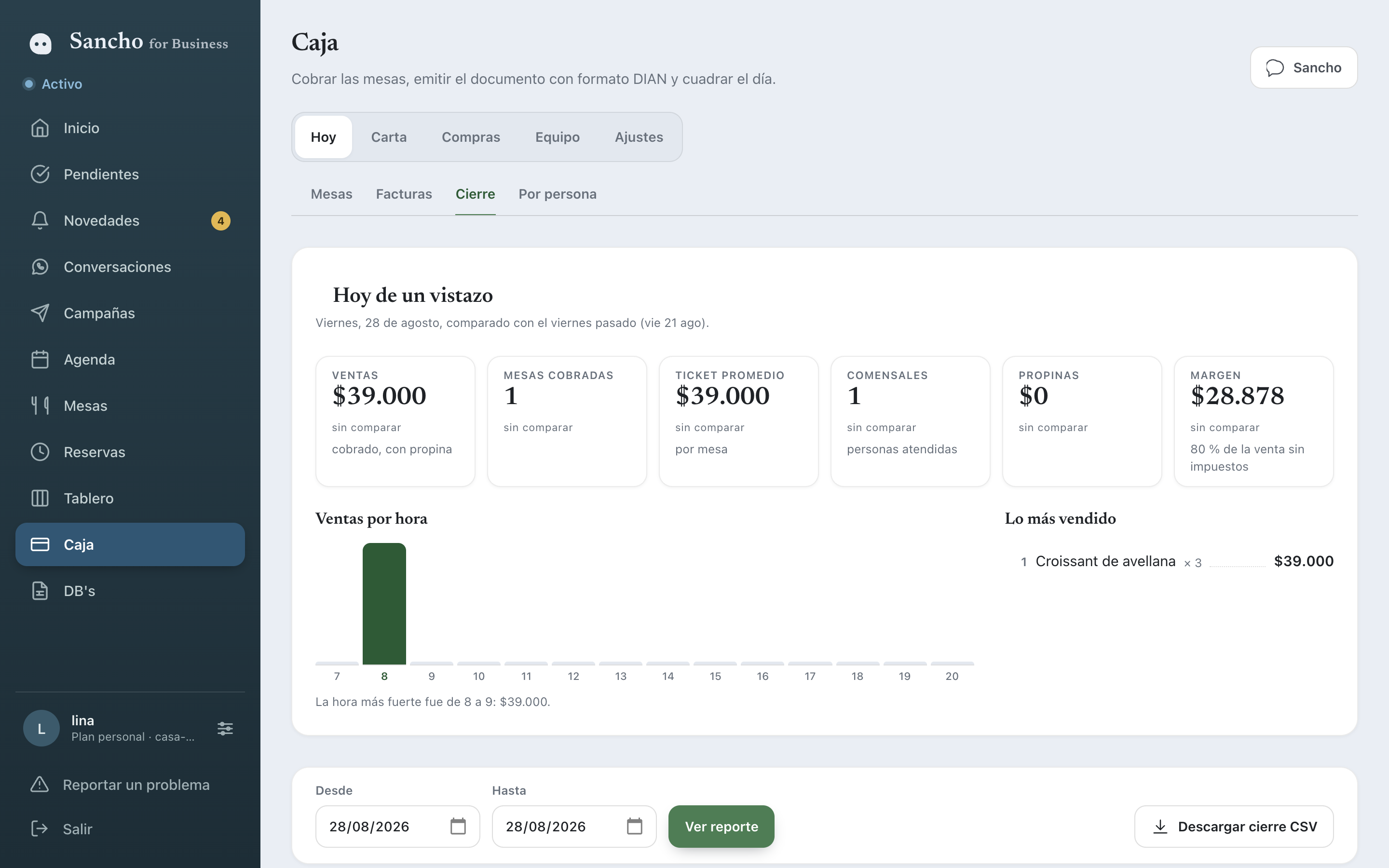
Caja › Informes › Cierres abre con el resumen de UN día. Arriba, ‹ el día › para moverte de uno en uno (y «Hoy» para volver) con Exportar a Excel al lado; debajo, Hoy de un vistazo y dos tablas:
- Qué se vendió — por tipo de plato: cuántos, cuántos se anularon y cuánto sumaron.
- Cómo pagaron — por medio de pago: lo cobrado, lo devuelto por notas crédito y, de eso, cuánto era propina.
Al final está Cerrar caja, que despliega el arqueo (base, efectivo esperado, contado, billetes y diferencia). Es el mismo arqueo de la franja de Cobrar: se llega por los dos lados y se cierra una sola vez.
Más abajo, bajo el rótulo Otro periodo, eliges un rango de fechas y ves:
- Ventas, Total cobrado, Propinas, Descuentos.
- Lo que costó hacerlo — los ingredientes según las recetas.
- Margen bruto — lo que quedó, y qué porcentaje de la venta es.
- Impoconsumo (8 %) e IVA (19 %), con esta explicación debajo: «son los impuestos que ya venían incluidos en el precio de cada plato: no son plata tuya, se le entregan a la DIAN».
- Mermas — lo que se botó o se perdió según el kárdex (las mermas y los conteos que encontraron menos), en pesos y con su motivo debajo.
- Tres tablas: por medio de pago, por categoría y por ítem (unidades, venta, lo que costó y lo que quedó).
Arriba de todo, Hoy de un vistazo: las ventas por hora en barras, el ticket promedio, los comensales, lo más vendido y, al lado de cada cifra, ↑ o ↓ contra el mismo día de la semana pasada («sin comparar» si esa semana no hubo ventas). En Hoy › Por persona está lo que vendió y la propina que recibió cada quien que entró con su PIN.
Un plato sin receta sale con un guion — en la columna «Costó», para que no parezca que dejó margen perfecto.
7. La carta
En 3 pasos
- Administración › Carta.
- Escribe encima del nombre o del precio en la tarjeta del plato.
- Listo: se guarda solo.
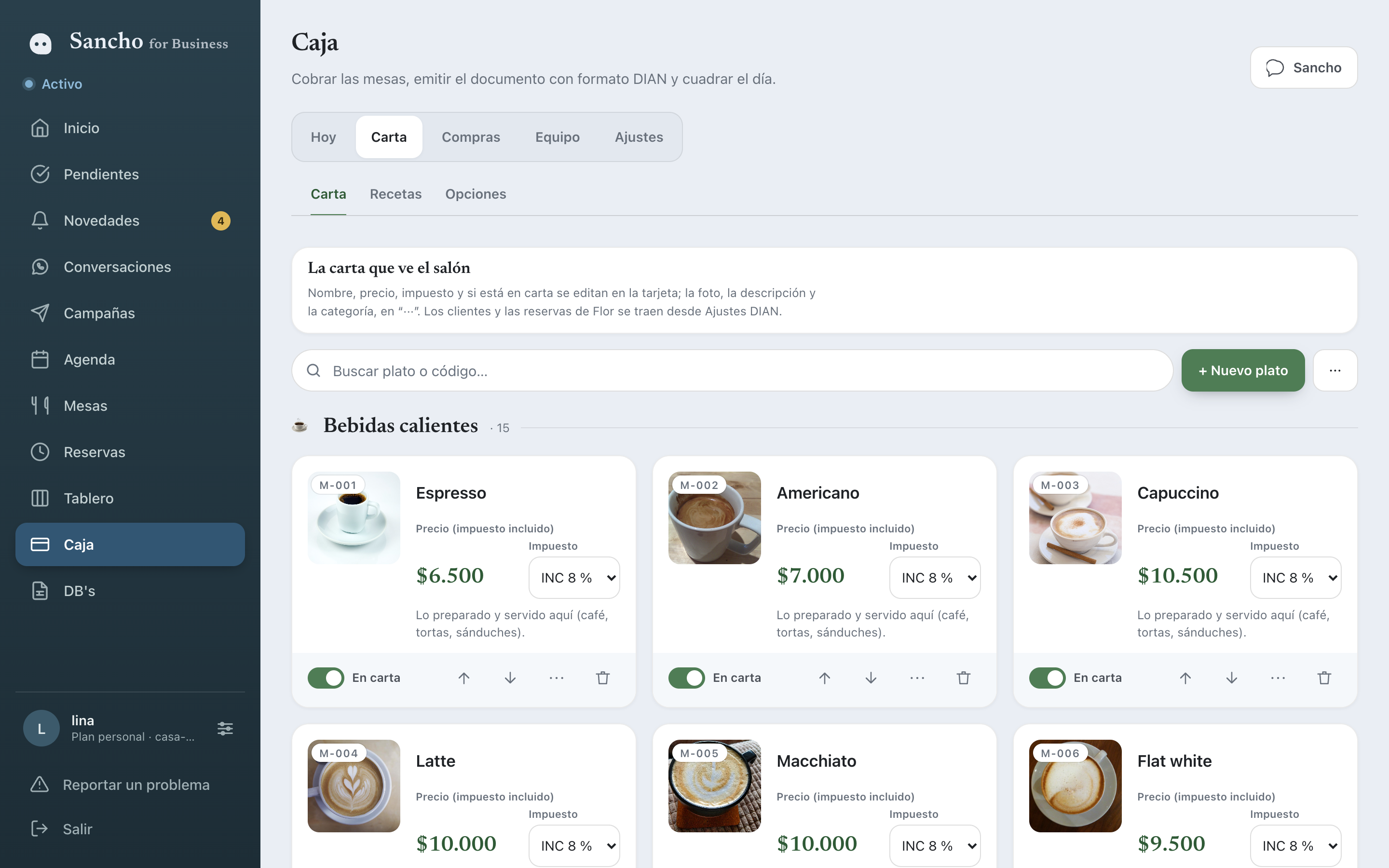
Lo que se ve se edita ahí mismo. En la tarjeta de cada plato:
- Nombre y Precio (se escribe en pesos y se ve
$6.500mientras escribes). - Impuesto: INC 8 %, IVA 19 % o Exento, con la explicación debajo:
- INC 8 % — lo preparado y servido aquí: café, tortas, sánduches.
- IVA 19 % — lo embotellado o enlatado, el alcohol y los talleres.
- Exento — sin impuesto: solo si el contador lo confirmó.
- Un interruptor para sacarlo de la carta sin borrarlo.
La ficha larga
Al tocar la foto se abre la ficha del plato por el costado: foto, categoría, descripción (lo que ve el mesero al tocar el plato) y su código. Ahí mismo están Subir foto / Cambiar foto / Quitar foto.
Si el plato ya tiene receta, la ficha muestra «costo por receta $X · margen Y %».
Orden y categorías
- Los platos se arrastran para reordenarlos dentro de su categoría (y hay flechas ↑ ↓ como alternativa).
- El botón ··· de arriba abre Categorías: cambiar el nombre, el emoji, el orden y ocultar una categoría entera. «Una categoría oculta guarda sus platos pero no se ve en el salón.»
Los otros dos botones del ···
- Importar de Flora — trae los 74 ítems de la carta impresa y los talleres.
- Fotos de muestra — le pone una foto de banco (con licencia libre) a lo que no tenga. Después se cambia una por una con la foto real del plato.
Horarios
En ⋯ › Categorías cada sección tiene un campo de horario: se escribe 7:00-11:00 y la sección solo se ve en el iPad en esa franja (vacío = siempre). Un plato suelto puede tener el suyo en su ficha larga («Se ve solo en este horario»), y manda sobre el de la categoría. La Carta lo enseña con el chip Se ve de 7:00 a 11:00.
Combos
⋯ › Nuevo combo crea un plato hecho de otros: nombre, categoría, precio y sus partes con − / + sobre la carta. Abajo dice cuánto valdrían sueltas y cuánto ahorra el cliente. Se cobra al precio del combo (una sola línea en el tiquete, con Incluye: 1 Americano, 1 Croissant), cocina ve las partes y el inventario descuenta la receta de cada una. Un combo no puede llevar otro combo. Para editarlo, se abre su tarjeta como cualquier plato.
Agotado hoy desde la Carta
La tarjeta de un plato agotado lleva el chip Agotado hoy y el botón Volvió; en la ficha larga está «Se acabó por hoy». Es lo mismo que el mesero hace desde el iPad.
Las opciones de cada plato
Abajo de la ficha larga está Opciones de este plato: lo que el mesero elige al tocarlo en el iPad. + Añadir opciones crea un grupo solo para ese plato —le pones nombre («Tamaño de la cerámica»), si se elige una o las que quiera, y si es obligatorio— y debajo escribes cada opción con lo que suma: Taza $0, Plato +$6.000, Matera +$12.000. + Opción añade otra y Quitar el grupo deja de pedirlo.
Cuando el precio cambia cada vez —la planta que se lleva el cliente en «Pinta tu cerámica»— marca se escribe al vender en vez de ponerle precio: el iPad pedirá el valor en pesos al momento, con teclado numérico, y sin escribirlo no deja enviar la línea. En el tiquete, en cocina y en el kárdex se lee Planta que se lleva: $35.000. Los precios fijos, en cambio, los pone siempre la carta: lo que mande el iPad se ignora, así nadie regala una matera por error.
Un grupo puede venir de la categoría («viene de la categoría Bebidas calientes»): esos se editan en Administración › Carta › Opciones, porque cambian para todos los platos de esa sección. Usar uno que ya existe engancha a este plato un grupo ya creado.
Al crear un plato con + Nuevo plato, la hoja pregunta «¿Tiene opciones?» y enseña una vista previa de cómo lo verá el mesero; si contestas que sí, al guardarlo te deja ahí mismo en «Opciones de este plato».
Borrar un plato
Se borra desde la ficha. Sale un aviso abajo con Deshacer durante 6 segundos.
8. Recetas y costos
En 3 pasos
- Administración › Recetas.
- Elige el plato de la lista.
- Escribe sus ingredientes con cantidad y unidad.
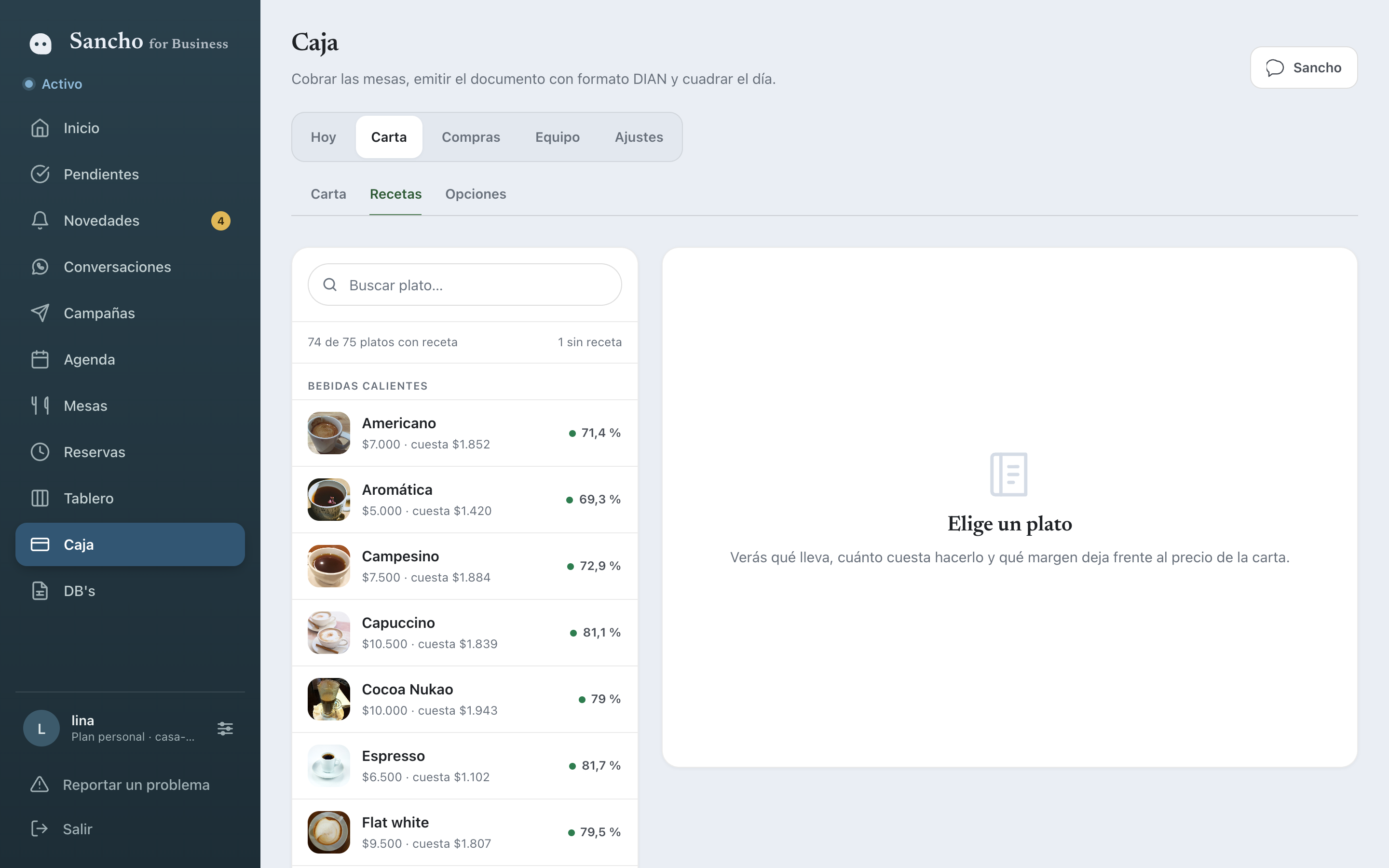
La receta cuelga del plato. Mientras escribes, arriba se actualizan solos:
- Costo por porción — cuánto cuesta hacer uno, con la merma incluida.
- Margen — qué porcentaje del precio de carta queda, con semáforo: verde bien, ámbar justo, rojo mal.
- Rinde — cuántas porciones salen del lote. Si la receta rinde 12 y cuesta $36.000, cada porción cuesta $3.000.
Para cada ingrediente: cantidad, unidad y merma % (lo que se pierde al pelar, al cortar o al vaporizar). El costo de la línea se calcula solo con el costo promedio del insumo.
En la caja de Agregar ingrediente… escribes y el sistema busca entre los insumos que ya existen; si no está, ahí mismo lo creas (nombre, unidad de compra, categoría).
Además:
- Preparación — un paso por línea.
- Notas — alérgenos, proveedor preferido, qué no cambiar.
- Escalar — «quiero 40 porciones» y te dice las cantidades.
- Duplicar receta a… — para el plato que es casi igual.
Arriba de la lista siempre dice cuántos platos tienen receta: «15 de 74 platos con receta · 59 sin receta».
Por qué importa. Un plato sin receta se vende igual, pero el sistema no sabe qué costó ni qué ingredientes descontar del inventario. Por eso conviene ir llenándolas: cada receta nueva mejora el margen del reporte y el inventario del día siguiente.
9. Compras por foto y vales
En 3 pasos
- Gastos › Compras → Registrar compra.
- Toma la foto del recibo (o elige una del carrete).
- Revisa lo que leyó y toca Confirmar compra.
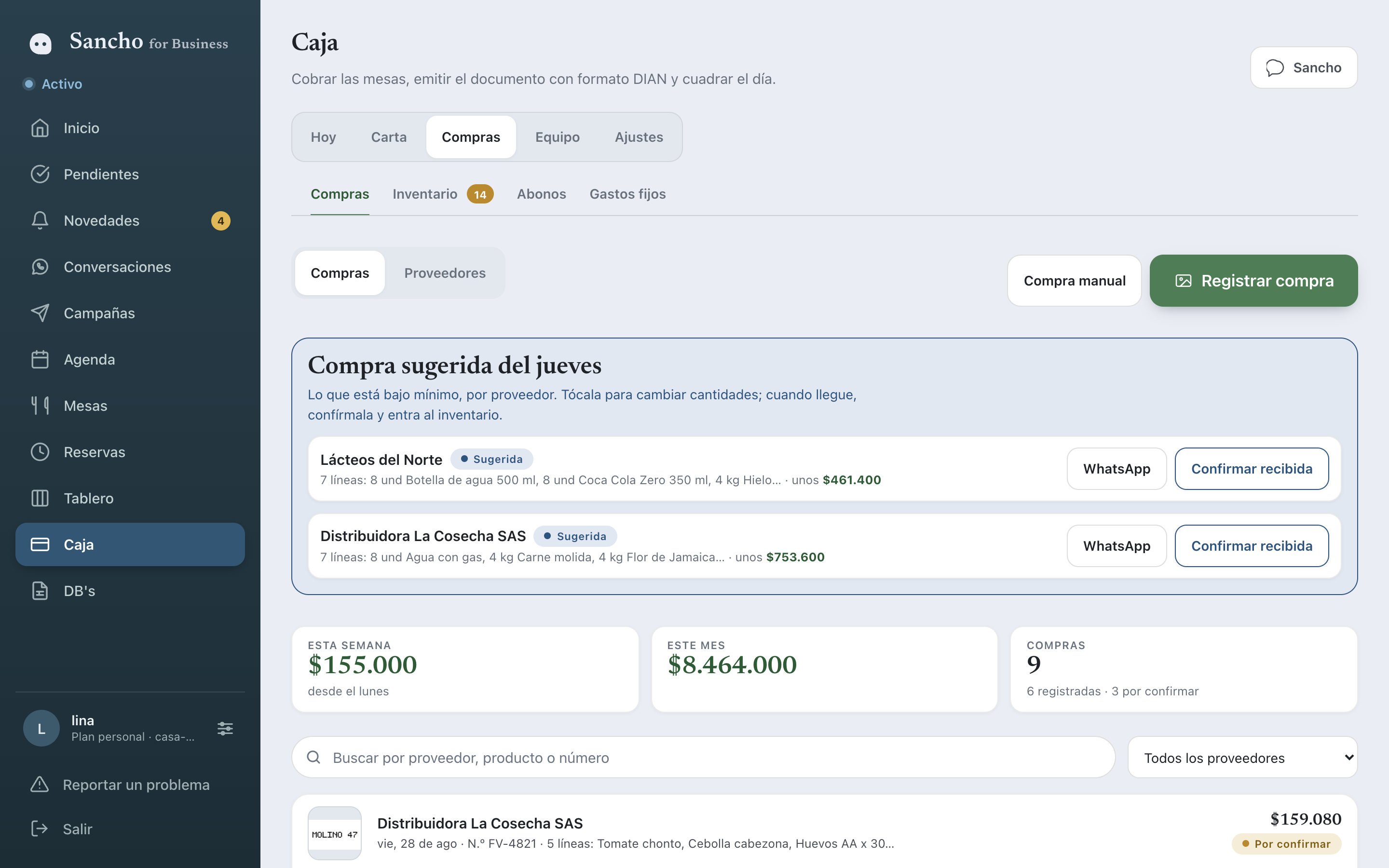
En la lista, cada compra dice de quién es, de qué día, cuántas líneas y su estado:
| Estado | Qué significa |
|---|---|
| Por confirmar | El sistema ya leyó el recibo. Falta que alguien lo revise. |
| Registrada | Ya entró al inventario y a los totales. |
| Anulada | Se dio de baja, con su motivo. |
| Sin terminar | Se empezó a mano y quedó a medias. |
Arriba hay tres cifras: Esta semana, Este mes y Compras registradas. Y un buscador por proveedor, producto o número, más un filtro por proveedor.
La revisión del recibo
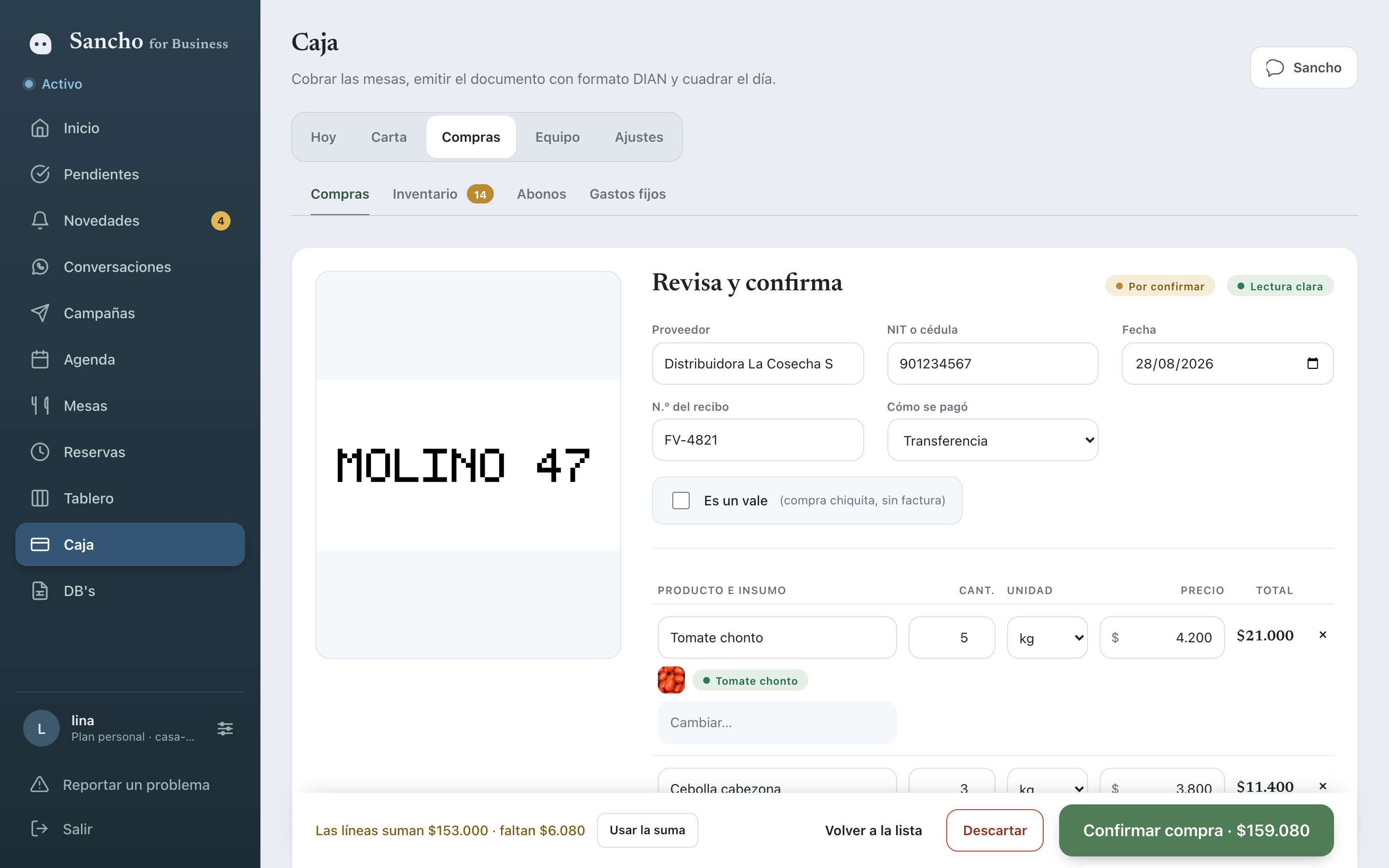
A la izquierda, la foto del recibo (se toca para ampliarla). A la derecha, lo que el sistema entendió, todo editable:
- Proveedor, NIT o cédula, fecha, N.º del recibo, medio de pago.
- Una línea por producto: como dice en el recibo, a qué insumo corresponde, cantidad, unidad, precio y total.
Cada línea trae un chip verde con el insumo que el sistema le asignó (Tomate chonto, Cebolla cabezona, Huevos…). Si se equivocó, escribes en la caja de al lado y eliges otro, o creas el insumo ahí mismo sin salir de la pantalla.
Un chip arriba dice qué tan seguro está el sistema de lo que leyó («Lectura clara»).
Al tocar Confirmar compra · $153.000:
- cada línea con insumo entra al inventario,
- el proveedor se crea solo si es nuevo (por su NIT),
- y sale un aviso abajo con Deshacer durante unos segundos.
Ojo: en algunas pantallas el botón Confirmar compra queda debajo de lo que se ve y hay que bajar un poco para tocarlo.
Compra manual
El botón Compra manual abre la misma pantalla sin foto: se escriben las líneas a mano. Sirve cuando no hay recibo o cuando la foto salió ilegible.
Vales
Un vale es una compra chiquita sin factura (el mandado de la esquina). Es el mismo flujo: en la pantalla de revisión marcas la casilla Es un vale (compra chiquita, sin factura). En la lista sale con la marca Vale y no necesita foto.
Proveedores
La pestaña Proveedores, al lado de Compras, es la lista: nombre, NIT, teléfono, día de entrega y notas. Todo se escribe directo en la fila. Se crean solos al confirmar una compra, o a mano con Nuevo proveedor.
Anular una compra
Solo se puede anular una compra ya Registrada, y pide motivo (Repetida, Devuelta al proveedor, Error de lectura). «Sale del inventario y de los totales. Queda en la lista como anulada.» La cantidad vuelve al inventario como un ajuste, no se borra nada.
10. Inventario, conteo y kárdex
En 3 pasos
- Gastos › Inventario.
- Mira la banda de arriba: dice cuántos insumos están bajo mínimo y trae Ver cuáles.
- Para cambiar existencias, entra al Kárdex del insumo y usa Ajustar existencias.
Contar rápido con el teclado (en el computador o con teclado en la tablet): en Conteo físico, ↓ y ↑ pasan de un insumo al siguiente, → y ← suben o bajan la cantidad de uno en uno (con Shift, de diez en diez), y al entrar a un campo lo que teclees reemplaza lo que había. Un conteo de 40 insumos son 40 teclas, no 80 toques.
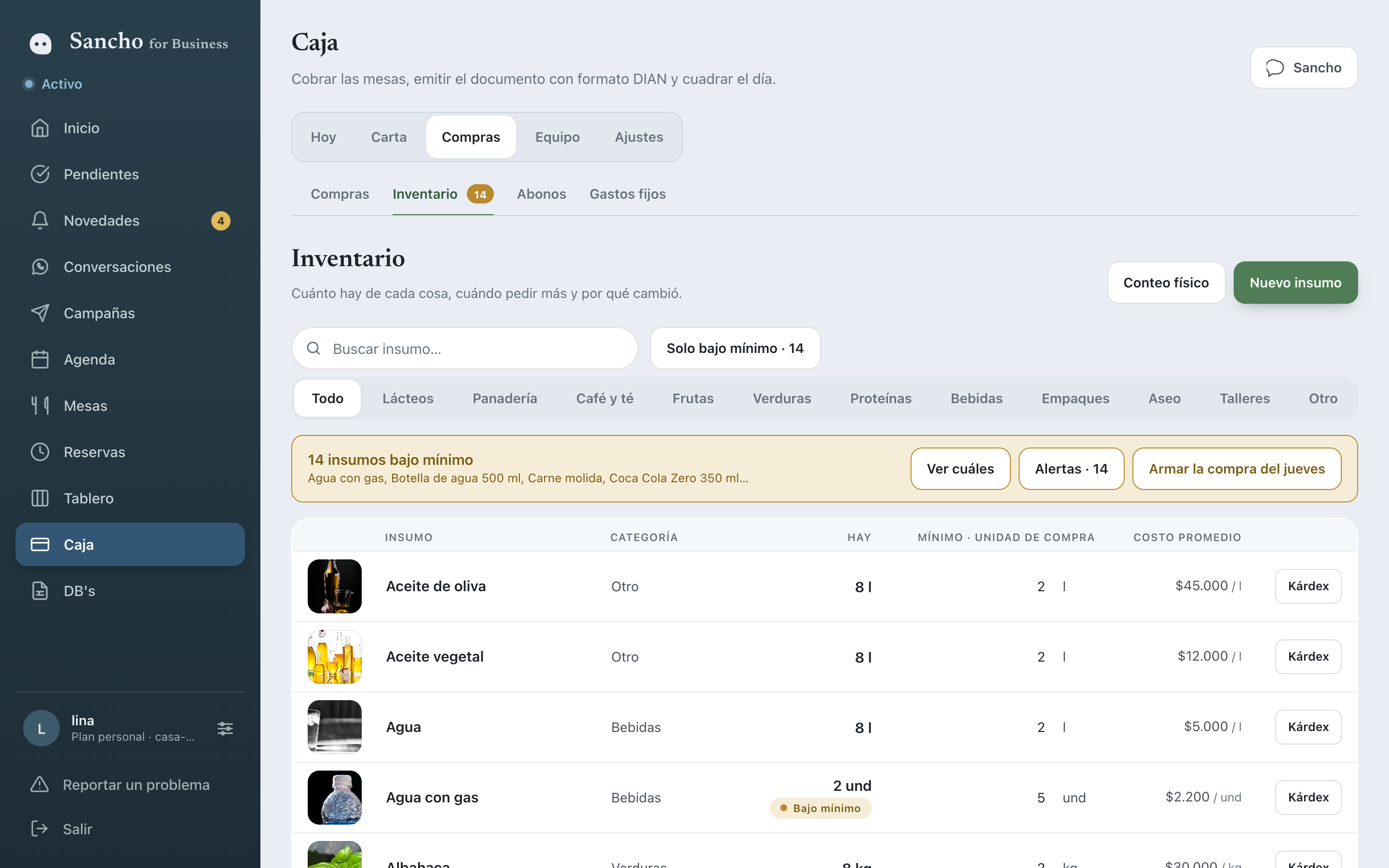
Cada fila trae: nombre, categoría, cuánto hay, mínimo, costo promedio y el botón Kárdex.
- Bajo mínimo — chip ámbar cuando queda menos de lo mínimo.
- Sin stock — chip rojo cuando se acabó.
- El nombre, la categoría, la unidad y el mínimo se escriben directo en la fila.
- El «cuánto hay» no se escribe a mano. Solo cambia por compras, por ventas o por un ajuste con motivo. Así siempre hay una explicación de por qué cambió.
Arriba: buscador, filtro por categoría, un interruptor para ver solo los bajos, y dos botones: Conteo físico y Nuevo insumo.
El kárdex
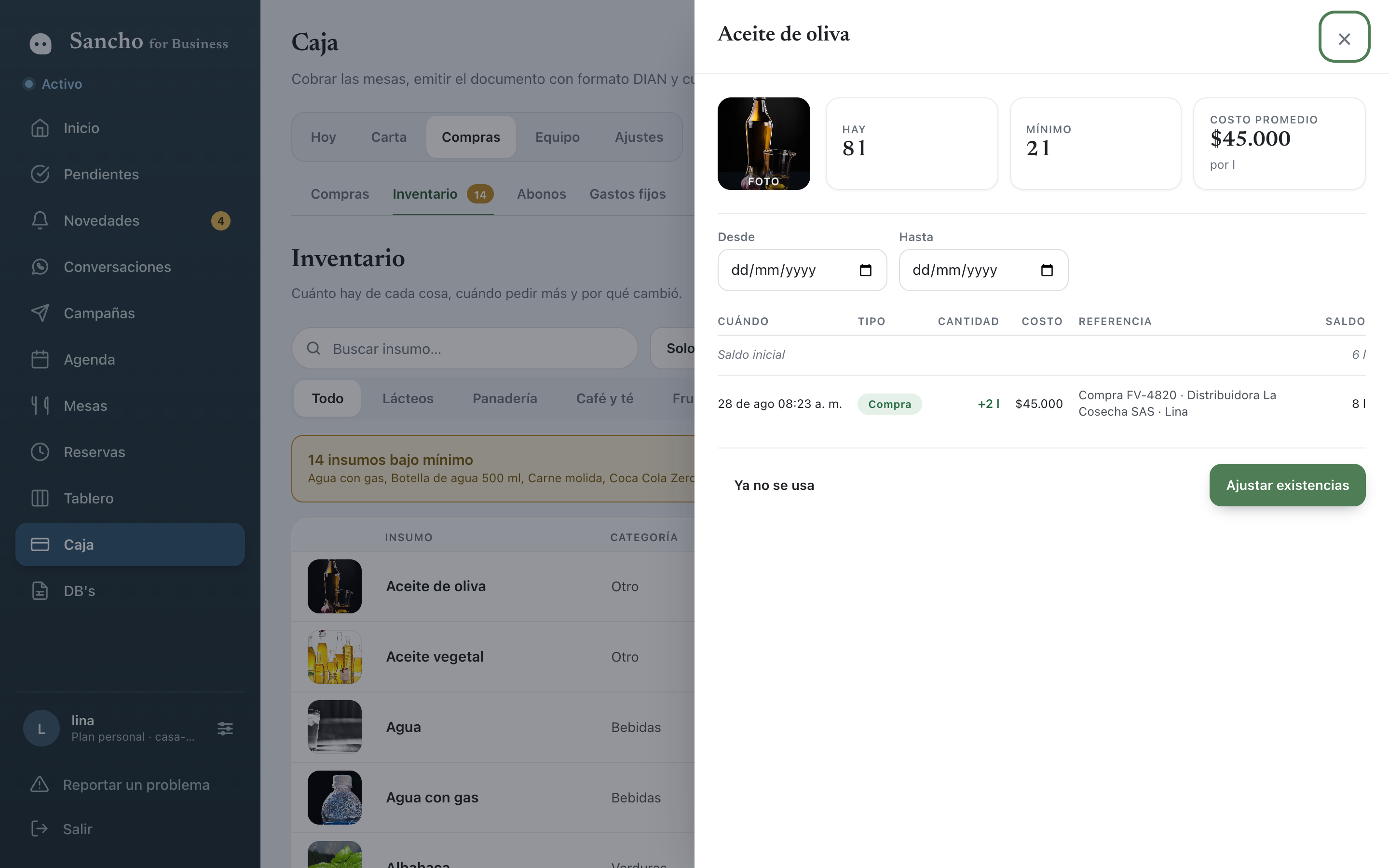
Es la historia de un insumo. Se abre por el costado y cuenta, arriba, «Hay 8 l · mínimo 2 l · costo promedio $12.000 por l», y debajo cada movimiento con su fecha, tipo, cantidad y el saldo que quedó después:
| Tipo | Cuándo pasa |
|---|---|
| Compra | Se confirmó una compra con ese insumo. |
| Venta | Se cobró una mesa con un plato cuya receta lo usa. |
| Ajuste | Alguien corrigió las existencias, con motivo. |
| Merma | Se dañó, se venció o se botó. |
Dos botones al pie: Ajustar existencias y Ya no se usa (que lo saca de las listas sin borrar su historia; se puede Volver a usar).
Ajustar existencias pide «Lo que hay de verdad» y un motivo de la lista (Conteo, Se dañó, Se venció, Cortesía, Error de registro), más un detalle opcional («se cayó una bolsa»).
El conteo físico
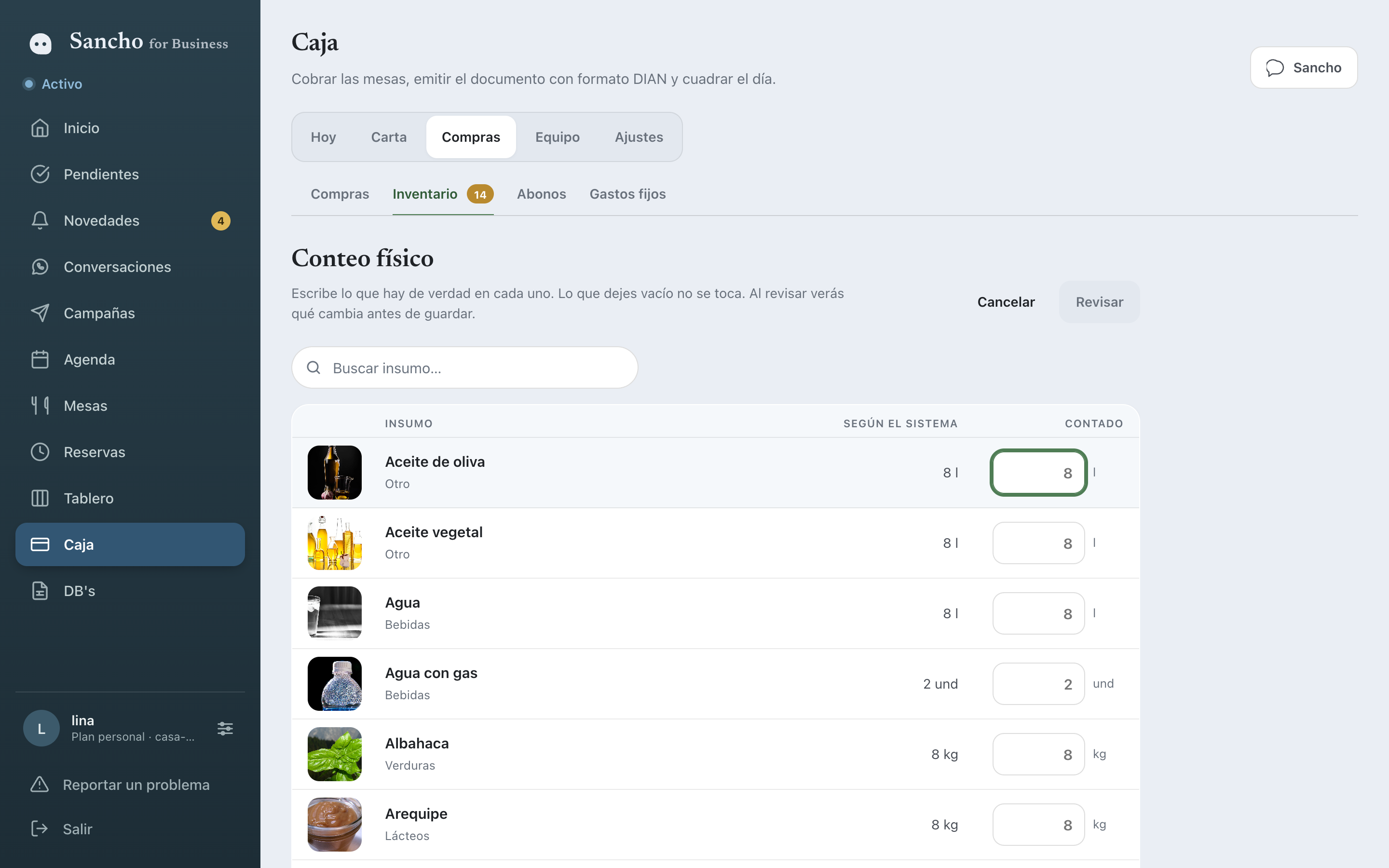
Es para contar la bodega de una sentada.
- Gastos › Inventario → Conteo físico.
- Recorres la lista y escribes solo lo que cuentes. Lo que dejes en blanco no se toca: el número gris que ves en el campo es lo que dice el sistema, no un valor escrito.
- Revisar (se enciende solo cuando algo cambió) te muestra un resumen con lo que va a cambiar y cuánto, y ahí confirmas.
Cada cambio queda en el kárdex como un ajuste con el mismo motivo.
El descuento automático
Cuando se cobra una mesa, el sistema baja del inventario los ingredientes de los platos que tengan receta, con su merma. Un plato sin receta no descuenta nada (y por eso vale la pena llenarlas, capítulo 8).
Si se anula una factura, se devuelve al inventario exactamente lo que se había descontado.
11. Abonos
Un abono es la plata que un cliente deja antes de venir: el anticipo de una reserva, la seña de un evento, el encargo de una torta.
En 3 pasos
- Caja › Cobrar → Registrar abono (el mismo botón está en Caja › Informes › Abonos).
- Llena el valor, el nombre y por qué abona.
- Guarda. Cuando esa mesa se cobre, el abono se descuenta solo.
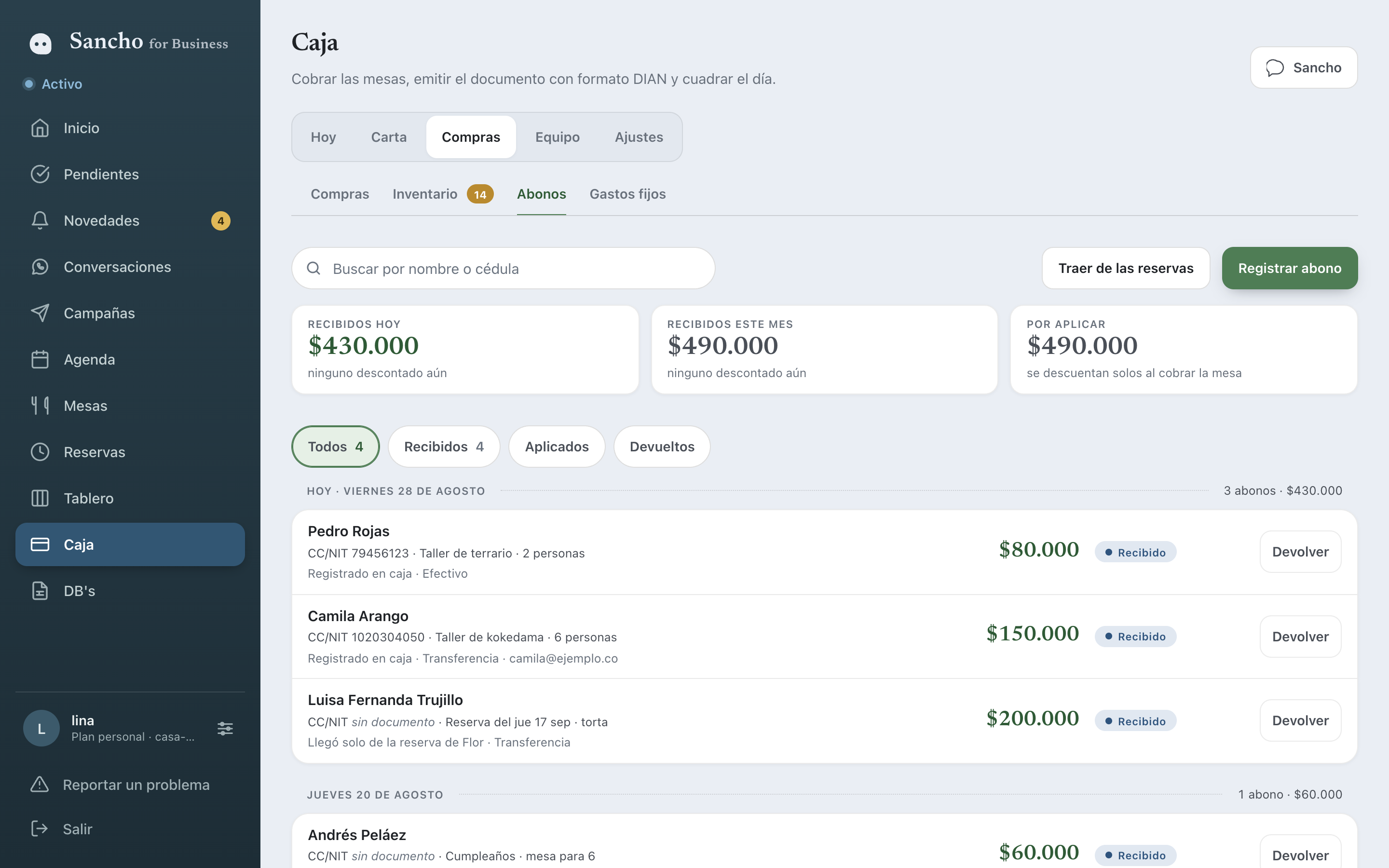
Arriba, tres cifras: Recibidos hoy, Recibidos este mes y Por aplicar («se descuentan solos al cobrar la mesa»). Debajo, cuatro filtros: Todos, Recibidos, Aplicados, Devueltos. La lista va separada por día.
El formulario tiene seis campos: valor, nombre de quien abona, cédula o NIT, correo (para mandarle la factura), dirección y por qué abona (con una lista: Reserva, Evento, Taller, Encargo de torta).
Traer de las reservas
El botón Traer de las reservas revisa las reservas de Flor y crea los abonos que falten. Cada abono dice de dónde vino: «Llegó solo de la reserva de Flor».
Los tres estados
| Estado | Qué es |
|---|---|
| Recibido | La plata está y todavía no se ha usado. Se puede editar y devolver. |
| Aplicado | Ya se descontó al cobrar una mesa. Trae el botón Ver factura. |
| Devuelto | Se le regresó al cliente, con el motivo escrito. Deja de descontarse. |
Un abono recibido se edita escribiendo encima (nombre, cédula, concepto, valor). Un abono ya aplicado no se toca.
Devolver pide el motivo («Canceló la reserva, cambió de fecha…») y avisa: «Puedes deshacerlo en los seis segundos siguientes.»
12. Gastos fijos
Lo que se paga todos los meses sin que nadie lo tenga que registrar: arriendo, servicios, alarma, internet. Se escribe una vez y el sistema lo anota solo el día que toca. En el panel esta sección se llama Servicios, dentro de la pestaña Gastos.
En 3 pasos
- Gastos › Servicios → + Nuevo gasto fijo.
- Llena qué se paga, cuánto, qué día del mes y, si quieres, a quién y cómo.
- Guarda. Cada mes, ese día a las seis de la mañana, aparece como compra ya confirmada.
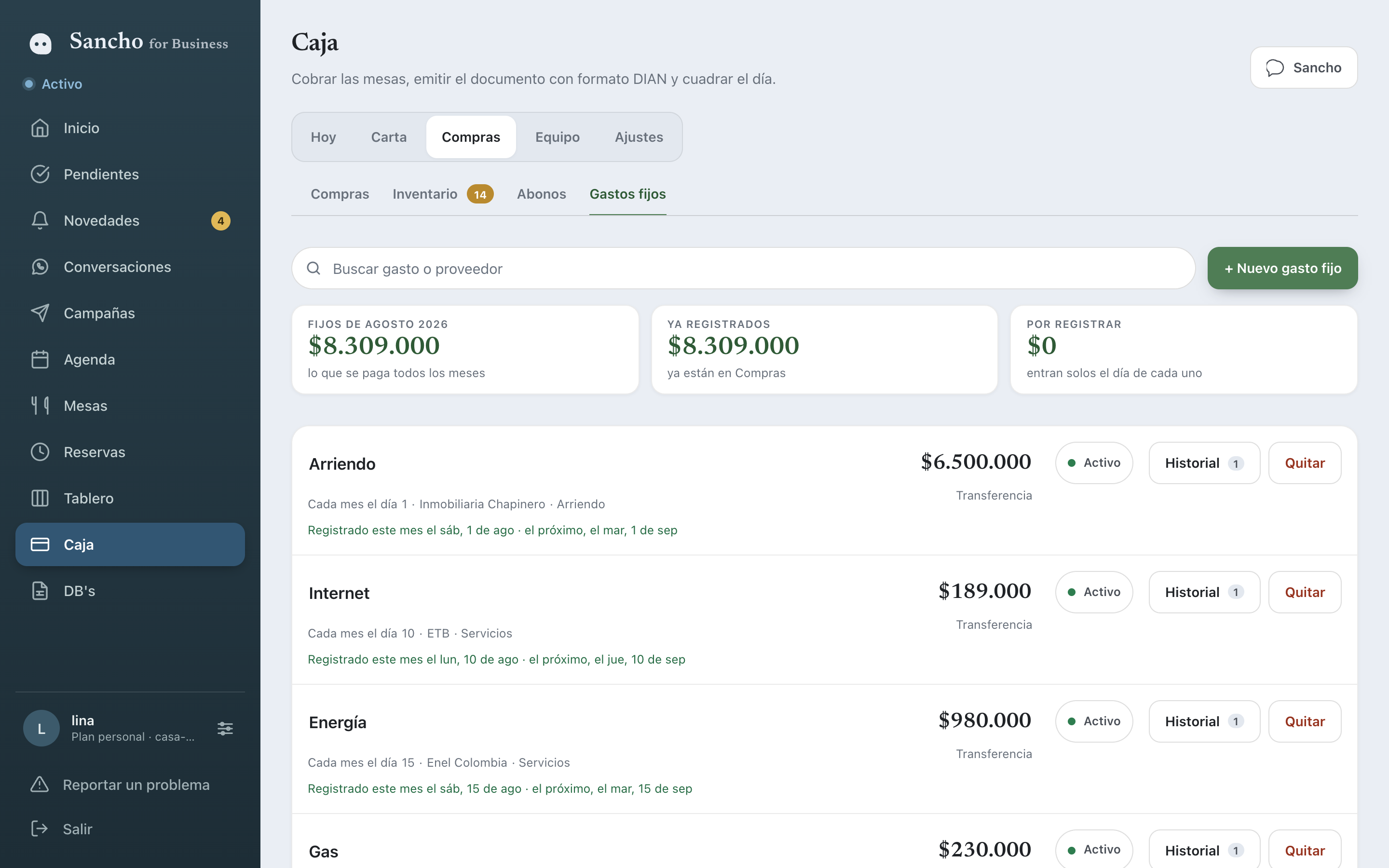
Cada gasto es una tarjeta que se edita escribiendo encima. Dice cuándo es la próxima vez que se registra («Se registra solo el 1 de cada mes · si el mes es más corto, el último día») y en qué estado va: registrado este mes, pendiente (todavía no llega el día), vencido (el día pasó y no se pudo registrar) o pausado.
- Registrar ahora lo anota ya, sin esperar al día: sirve cuando el recibo llegó antes. Nunca se registra dos veces en el mismo mes.
- Pausar deja el gasto escrito pero no lo registra solo (el local cerró un mes, se cambió de proveedor). Registrar ahora sigue funcionando aunque esté pausado.
- Quitar borra el gasto fijo. Las compras que ya creó se quedan.
- Historial enseña, mes por mes, la compra que se creó y cuándo.
La compra que se crea aparece en Gastos › Compras como una compra confirmada sin foto, con el nombre del gasto y el mes («Arriendo · agosto 2026»). Si la instancia tiene Telegram conectado, cada vez que se registra uno llega un aviso; en el panel queda en la campana de novedades.
13. Equipo y nómina
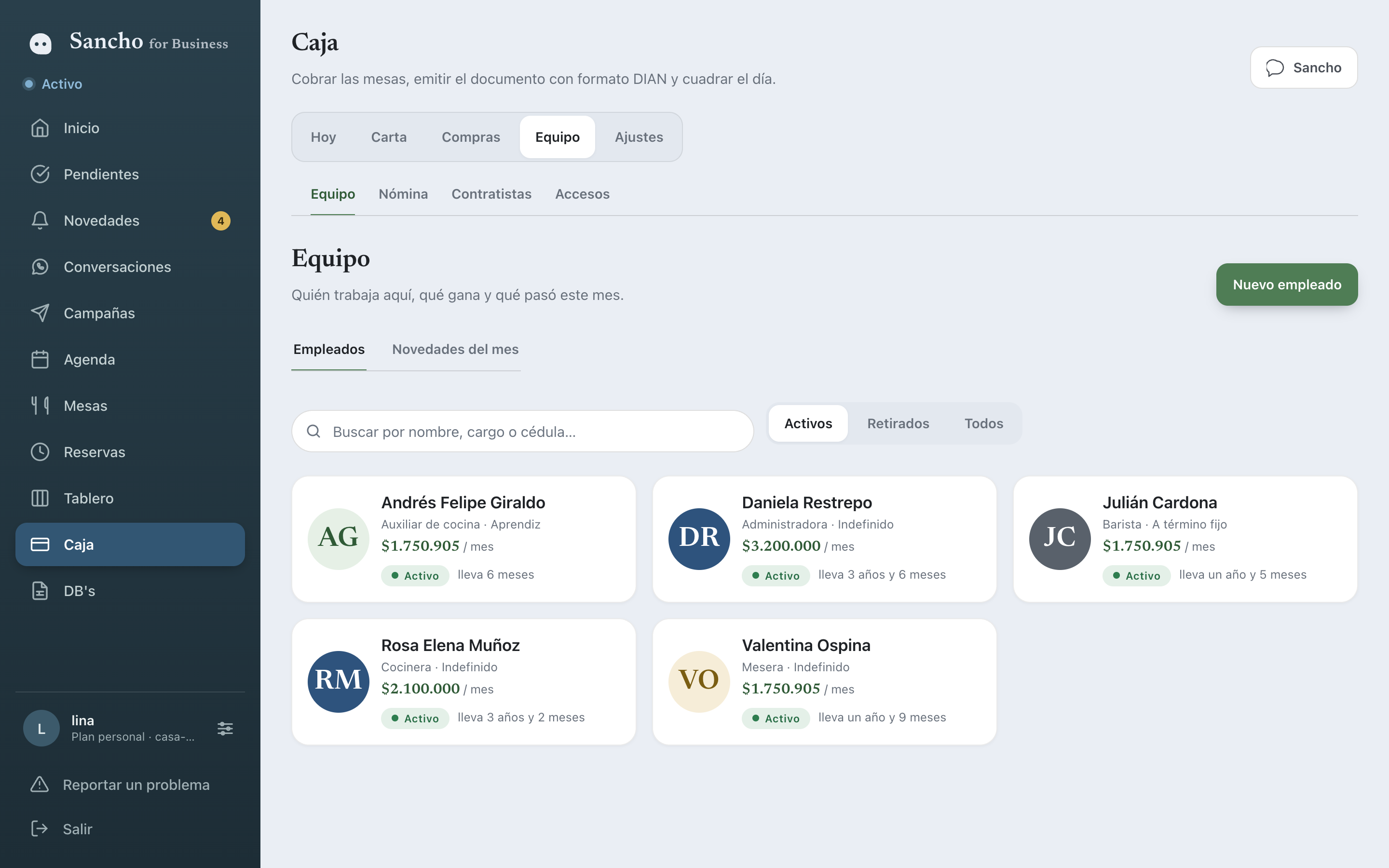
La pestaña Nómina tiene cuatro secciones: Equipo (las personas y lo que les pasa en el mes), Nómina del mes (el mes liquidado), Contratistas (a quien se le paga sin contrato laboral) y Accesos (el PIN de cada quien).
En 3 pasos
- Nómina › Equipo → Nuevo empleado: nombre, cédula, cargo, salario y fecha de ingreso.
- Durante el mes, en la pestaña Novedades del mes, toca + novedad en la fila de la persona: horas extra, dominicales, incapacidad, préstamo, bonificación…
- A fin de mes, Nómina › Nómina del mes → Liquidar el mes, revisa cada fila y Aprobar todas.
Las personas
Cada persona es una tarjeta con cargo, salario y estado. Tocarla abre su ficha, donde todo se edita escribiendo encima: documento, contrato (indefinido, a término fijo, por obra, aprendiz), auxilio de transporte, EPS, fondo de pensiones, ARL, caja de compensación, cuenta bancaria y foto. Abajo va su historia: cuándo entró, cuándo cambió de cargo.
Registrar retiro pide el último día y el motivo. La persona pasa a Retirados con toda su historia intacta, y sigue contando en la nómina del mes en que se fue. Si fue un error, la ficha ofrece reactivarla; el aviso trae Deshacer durante seis segundos.
Si el equipo está vacío, Agregar la primera persona abre la ficha en blanco.
Las novedades del mes
Las flechas ‹ › cambian el mes. Cada fila es una persona con lo que le pasó ese mes; el resumen de arriba suma por tipo (horas extra, dominicales, incapacidades…). Una novedad se anota con tipo, la cantidad (horas o días, según el tipo) o el valor en pesos (bonificación, descuento, préstamo) y una nota. La × la quita, con Deshacer.
Un préstamo se escribe con el valor total y el número de cuotas: cada mes se descuenta una cuota y la colilla dice cuántas faltan.
Los accesos (el PIN de cada persona)
Nómina › Accesos es la lista de quién puede entrar con PIN en el iPad, la cocina y la caja. Nuevo acceso pide el nombre (o se elige a alguien del equipo y se copia solo), el rol —cada uno explicado en una frase— y el PIN de 4 dígitos. Dos personas no pueden tener el mismo PIN: el sistema avisa.
En la tarjeta de cada persona se cambia el nombre y el rol escribiendo encima, Cambiar PIN pide el nuevo, y Apagar la saca al instante (su PIN deja de abrir; el aviso trae Deshacer). Nadie se borra: una persona apagada sigue con su nombre en las mesas que tomó.
Estos cambios los hace el administrador. Si en la caja hay alguien identificado como Caja, ve la lista pero no la toca. Si todavía nadie ha entrado con PIN en la caja, el computador de caja puede crear los primeros (es como se arranca). Cargar equipo de ejemplo trae a Ana (mesero, 1111), Carlos (cocina, 2222), Lina (caja, 3333) y Sofía (administradora, 4444) para probar.
En Caja › Informes › Por persona está el cierre de turno: cuántas mesas abrió cada mesero, cuánto vendió y cuánta propina le corresponde, por rango de fechas. Y en la lista de mesas de caja cada comanda dice Mesero: Ana.
Liquidar el mes
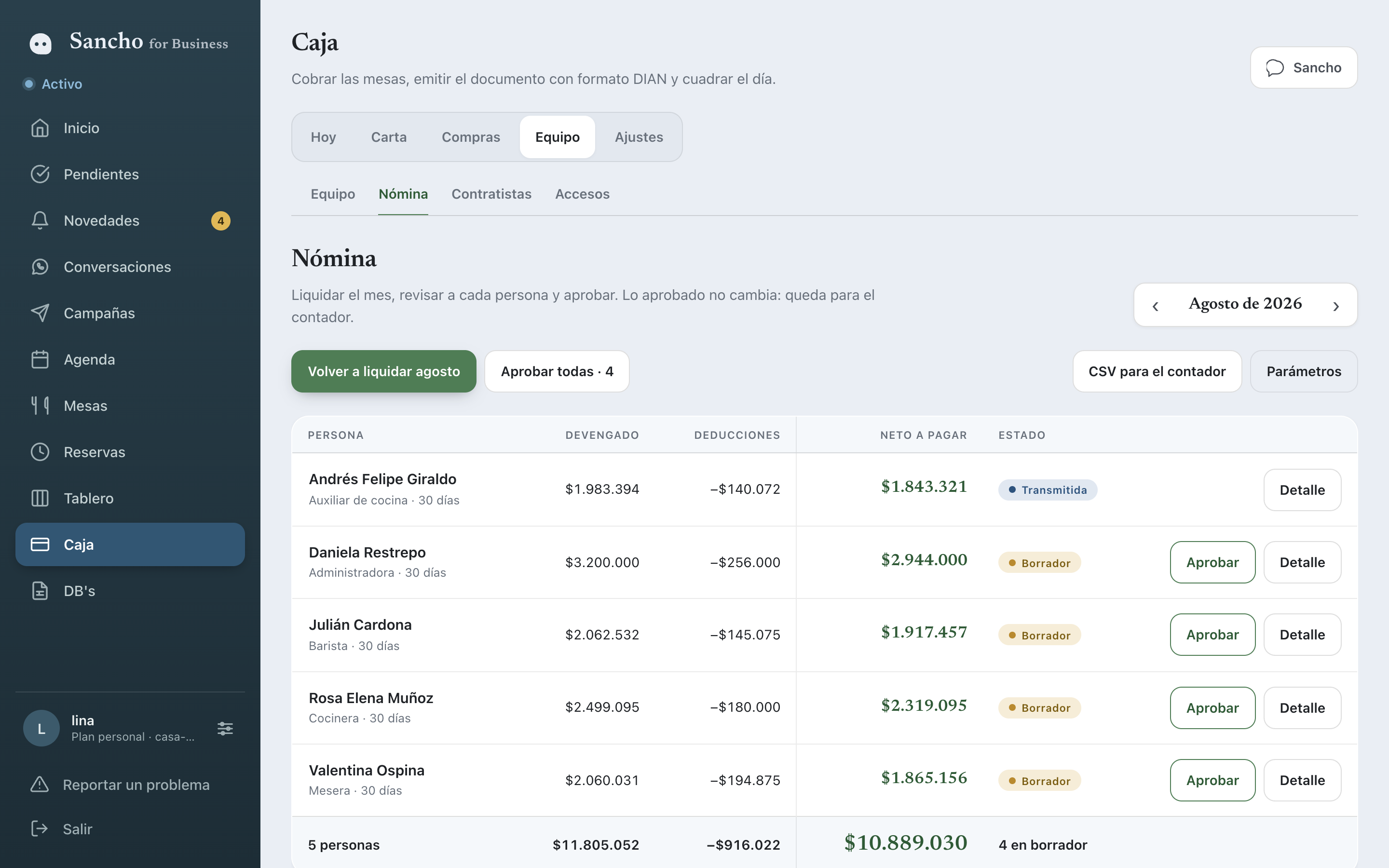
Nómina › Nómina del mes enseña una fila por persona: días trabajados, lo que gana, lo que se le descuenta y el neto a pagar. Abrir la fila explica cada renglón en español («6 h extra diurnas × $8.338 + 25 %», «Salud 4 % de $1.750.905»…) y, para el negocio, las provisiones de prima, cesantías, intereses y vacaciones y los aportes del empleador.
- Mientras es borrador se puede volver a liquidar cuantas veces haga falta: si anotas una novedad que faltaba, Liquidar otra vez recalcula.
- Aprobar (una a una, o Aprobar todas) la congela: queda quién la aprobó y cuándo, y ya no cambia. Si después hace falta corregir algo, se liquida de nuevo y sale como versión 2; la anterior se conserva.
- Parámetros abre los valores de ley del año —salario mínimo, auxilio de transporte, horas del mes, porcentajes de salud, pensión y recargos— para cambiarlos cuando cambien, sin llamar a nadie.
- CSV para el contador baja el mes entero en una hoja de cálculo.
La colilla y la nómina electrónica
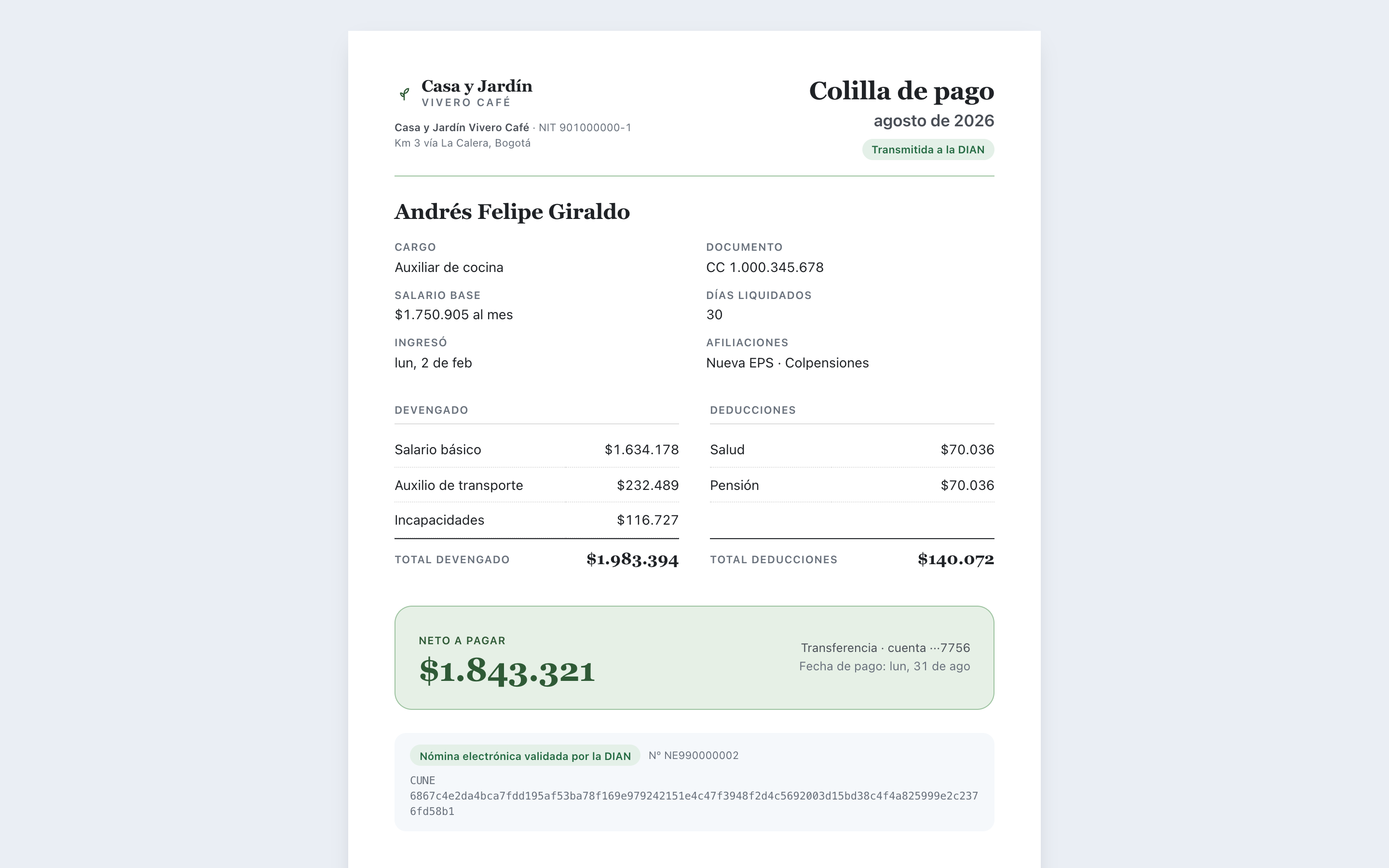
En la fila de una nómina aprobada aparecen Colilla (la hoja imprimible para la persona, con el neto en pesos y cómo se le paga), WhatsApp (se la manda, o copia el texto si no hay WhatsApp conectado) y Transmitir a la DIAN. Al transmitirla, el chip pasa a «DIAN: Validada» y la colilla trae el código de la DIAN (CUNE). Hoy la transmisión es simulada, igual que las facturas (capítulo 14).
Contratistas
Nómina › Contratistas es para quien presta un servicio sin contrato laboral: el jardinero, la contadora, el DJ del sábado. Cada uno con su documento y qué hace. Pagar registra cuánto, por qué y cómo, y el documento soporte para la DIAN sale solo, con el mismo chip de estado que las facturas. Comprobante lo enseña.
14. Facturación electrónica
Qué es simulado hoy
Hoy el sistema calcula y guarda cada venta como manda la DIAN —numeración por resolución, impuestos, CUFE, XML— pero no la transmite, porque el negocio todavía no tiene cuenta con el proveedor.
Mientras eso siga así, lo que sale impreso y lo que se manda por WhatsApp es un «Comprobante de venta» (o una «Anulación de comprobante» cuando se anula), con una línea que lo dice: «Documento interno. No es factura de venta ni documento equivalente.» No lleva el cuadro del QR ni el CUFE, porque ese papel no viajó a la DIAN y no puede decir que sí. Todo lo demás está igual: el número, la fecha, la mesa, los platos, el impuesto, los descuentos, la propina, con qué se pagó y el cambio.
El día que se conecte el proveedor, los documentos que él valide vuelven a salir como factura electrónica o documento equivalente, con su QR y su CUFE. No hay que volver a hacer nada de lo anterior: la numeración y los datos ya quedaron guardados.
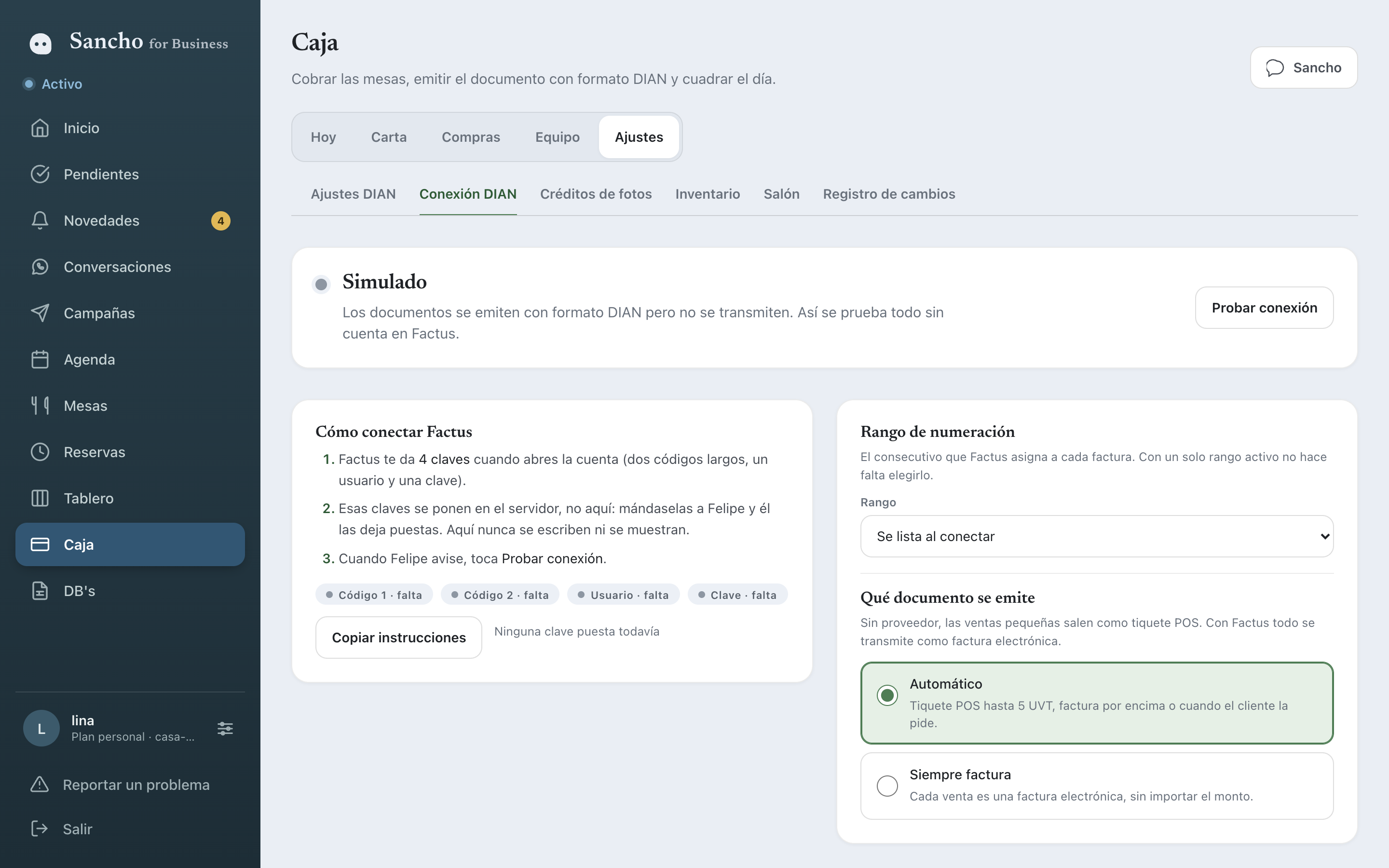
La pantalla Administración › Conexión DIAN lo dice con todas las letras. Arriba hay un semáforo con tres estados posibles:
| Estado | Qué significa |
|---|---|
| Simulado | «Sin cuenta en Factus nada se transmite: lo que se imprime y se manda es un comprobante interno, sin QR ni CUFE.» Es como está hoy. |
| Conectado | El proveedor responde. Dice el nombre de la empresa, el ambiente (pruebas o producción) y a qué hora se probó. |
| Error de conexión | El proveedor contestó mal, con el motivo escrito. |
Todo lo demás sí es real ya: la numeración avanza, los comprobantes se generan y se pueden ver, mandar por WhatsApp, bajar en XML y anular. El día que se conecte el proveedor, lo que cambia es que además viajan y el papel vuelve a llamarse factura.
Cómo se conecta (los 4 datos)
El proveedor de facturación electrónica es Factus. Al abrir la cuenta entrega cuatro datos:
client_idclient_secret- usuario
- clave
Esos cuatro no se escriben en esta pantalla: van en la configuración del servidor, y por eso el panel nunca los muestra ni los guarda. Los pone Felipe (o quien administre el servidor) siguiendo el manual de instalación. La pantalla sí enseña cuáles ya están puestas, con un chip verde («puesta») o ámbar («falta») por cada uno.
Después de ponerlos:
- Se reinicia el panel.
- Se entra a Administración › Conexión DIAN.
- Se toca Probar conexión.
Si todo está bien, el semáforo pasa a Conectado y la pantalla trae la lista de rangos de numeración de Factus para elegir cuál usar. Con un solo rango activo no hay que elegir nada.
Qué documento se emite
En la misma pantalla hay dos opciones:
- Automático — tiquete POS hasta 5 UVT ($261.870 con el valor de 2026), factura por encima o cuando el cliente la pide. Es lo recomendado.
- Siempre factura — cada venta es una factura electrónica, sin importar el monto.
Los datos del negocio y las resoluciones
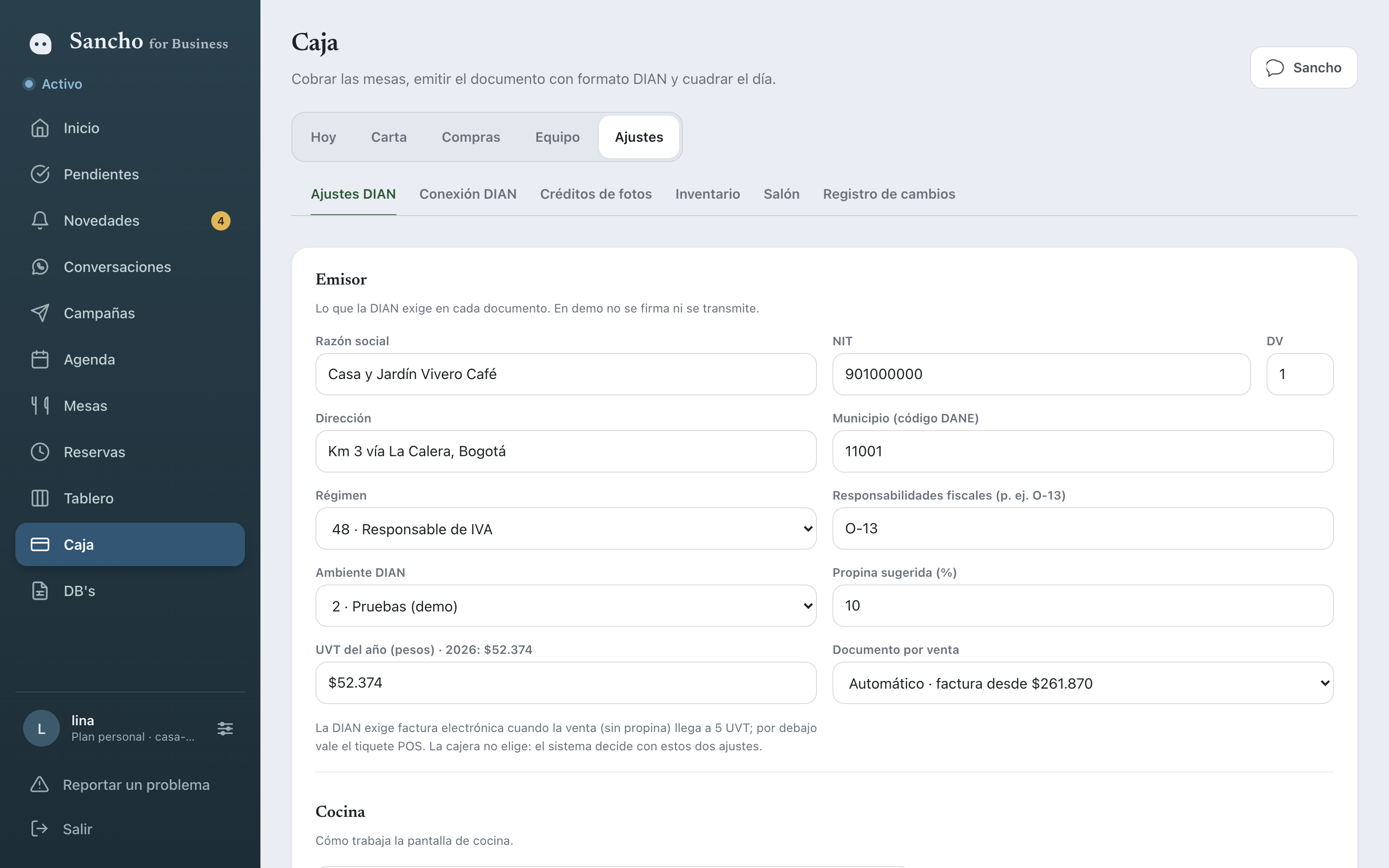
En Administración › Ajustes › Configuración del negocio están los datos que la DIAN exige en cada documento: razón social, NIT y DV, dirección, municipio, régimen y responsabilidades fiscales. Ahí mismo se pone el valor del UVT del año ($52.374 para 2026) y la propina sugerida.
Debajo, las resoluciones de numeración: tipo (POS, Factura o Nota crédito), prefijo, número de resolución, fecha, desde/hasta, vigencia, clave técnica y en qué número va. «Añade la que la DIAN te dio: sin ella no sale ningún documento.»
Cuando algo se rechaza
Con el proveedor conectado, cada documento lleva un chip en Caja › Informes › Ventas: Sin transmitir, Enviando, Validada, Esperando a la DIAN o Rechazada · Ver motivo.
Si uno se rechaza:
- Tocas Ver motivo y sale el mensaje en español.
- Tocas Corregir y reenviar, arreglas los datos del cliente y lo mandas otra vez.
- Un rechazo no bloquea a los demás: los otros documentos siguen viajando.
Un documento ya validado no se puede cambiar de cliente. Para eso está anular con nota crédito.
15. Enviar a la contadora
En 3 pasos
- Caja › Informes › Contadora, elige el rango (Este mes, Mes pasado, Esta semana o las fechas).
- Toca Descargar formato de la contadora (.xlsx); si quiere todo, Descargar paquete completo (.zip).
- Mándale ese archivo por correo o WhatsApp. Ya está: no hay que abrir nada más.
Todo lo de la caja y del inventario se puede bajar en Excel (archivos .xlsx que abren en Excel, Numbers o Google Sheets) para mandárselo a quien lleva la contabilidad, o para que el proveedor tecnológico firme y transmita las facturas ante la DIAN cuando no se usa la conexión directa del panel.
El formato de la contadora
La contadora trabaja con un libro de dos hojas, INGRESOS y EGRESOS, con las mismas once columnas (tipo de documento, número, fecha, medio de pago, concepto, centro de costo, valor, y el nombre, la identidad y el correo del tercero) y una fila por concepto. El panel lo llena solo con todo lo que pasó por la caja:
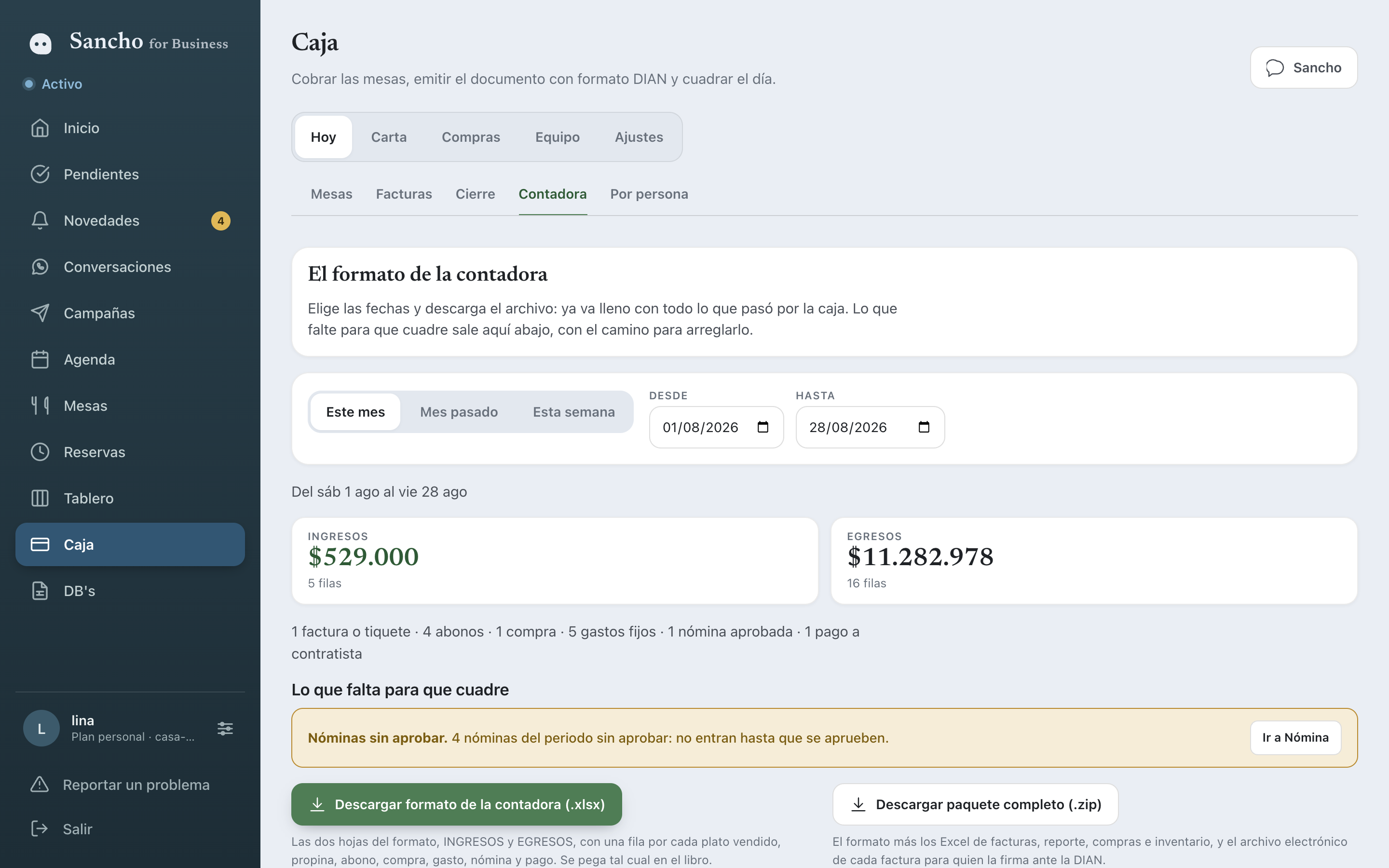
- Caja › Informes › Contadora. Arriba eliges el rango: Este mes, Mes pasado, Esta semana, o escribes las fechas.
- Mira el resumen: cuánto suman los ingresos y los egresos, y cuántas facturas, notas crédito, abonos, compras, gastos fijos, nóminas y pagos a contratistas entran.
- Si algo falta para que cuadre, sale en Lo que falta para que cuadre con el botón para ir a arreglarlo: facturas electrónicas sin correo del cliente, documentos rechazados por la DIAN, compras sin NIT del proveedor, nóminas del mes sin aprobar.
- Toca Descargar formato de la contadora (.xlsx). Ese archivo se pega tal cual en el libro. Descargar paquete completo (.zip) trae además los Excel de facturas, reporte, compras e inventario y el archivo electrónico de cada factura.
Qué va en cada fila:
- Ventas: cada factura electrónica (VENTA - FE) o tiquete (VENTA - POS) sale con una fila por plato, con el impuesto incluido; la propina y el descuento a toda la cuenta van en filas aparte. El cliente aparece con su documento y su correo si lo anotaste al cobrar; sin cliente, sale «Consumidor final» con el correo de facturación del negocio (se pone en Administración › Ajustes › Configuración del negocio). Una nota crédito repite las filas de la factura que anula, en negativo. Si se pagó con dos medios, las filas se reparten entre los dos hasta cubrir lo que entró por cada uno, al peso.
- Abonos: cada abono recibido (ABONO) con el nombre, la cédula y el correo de quien lo dejó; si se devolvió, un egreso DEVOLUCIÓN ABONO.
- Compras: cada compra confirmada (COMPRA, o VALE si era un vale) con una fila por línea del recibo y el proveedor con su NIT. Los gastos fijos salen como GASTO FIJO.
- Nómina: cada nómina aprobada del mes (NÓMINA) con el neto a nombre del empleado y, en filas aparte, los aportes del empleador a la EPS, el fondo de pensiones, la ARL, la caja, el SENA y el ICBF. Los pagos a contratistas salen como DOC. SOPORTE.
La vista previa enseña las primeras quince filas de cada hoja; el archivo trae todas.
El paquete (.zip)
Trae, en un solo archivo, todo lo del rango que elegiste:
facturas.xlsx— cada documento emitido: tiquete POS, factura electrónica o nota crédito, con la fecha, la hora, el cliente, la base, el impoconsumo, el IVA, la propina, el descuento, el total, con qué se pagó, el CUFE y su estado ante la DIAN. Tres hojas: Facturas, Notas crédito (a quién anula y por qué) y Líneas (cada plato vendido con su impuesto).reportes.xlsx— el resumen del período: ventas, impuestos, propinas, descuentos, lo que costó hacerlo y el margen; y por medio de pago, por categoría, por plato y las mermas.compras.xlsx— las compras a proveedores con NIT y número de factura, y sus líneas.inventario.xlsx— las existencias a hoy con su costo promedio y el valor en existencia, y aparte lo que está bajo mínimo.- carpeta
xml/— el archivo electrónico (XML) de cada factura, tiquete y nota crédito del rango, con el número del documento por nombre. Es lo que se firma y se transmite. movimiento-contable-….xlsx— el formato de la contadora (INGRESOS y EGRESOS), el mismo que baja el botón de Caja › Informes › Contadora.LEEME.txt— una nota que explica qué es cada archivo, para que la contadora no tenga que preguntarte.
Un archivo suelto: «Exportar a Excel»
Cada pantalla tiene su propio botón Exportar a Excel, que respeta la fecha o el rango que la pantalla tenga puesto:
| Dónde | Qué baja |
|---|---|
| Caja › Informes › Ventas | los documentos del día que estás mirando |
| Caja › Informes › Cierres (junto a «Ver reporte») | el reporte del rango elegido |
| La franja de la caja (abierta o cerrada) en Caja › Cobrar | el cierre de ese día: base, ventas por medio, propinas, abonos, arqueo y diferencia, más los documentos del día |
| Gastos › Inventario | las existencias y lo que está bajo mínimo |
| El kárdex de un insumo (dentro de su hoja) | los movimientos con el saldo que dejó cada uno, en las fechas que tengas filtradas |
| Gastos › Compras | las compras que se ven en la lista y sus líneas |
El archivo se llama con lo que trae y con el primer y el último día del rango (por ejemplo facturas-…-a-….xlsx, cierre-….xlsx), así se sabe de qué es sin abrirlo. Los valores van en pesos, con formato de moneda: Excel suma sobre ellos directamente. Las cantidades del inventario van en la unidad en la que se compra (kilos, litros, unidades).
El CSV del día de siempre sigue ahí, al lado, para quien ya lo usaba.
Lo que baja es lo mismo que ves en pantalla: si una factura aparece anulada en Caja, en el Excel sale «Anulada: Sí» y su nota crédito está en la hoja de notas. Solo caja y admin pueden exportar; los iPads del salón no ven estos botones.
16. Pregúntale a Sancho
En una esquina de abajo, en todas las pantallas del panel, hay un botón redondo: es Sancho. Está a la derecha casi siempre, y en Caja se pasa a la izquierda para no taparte ningún total. Se le escribe como a una persona, en español normal, y sirve para dos cosas:
- Ubicarte. «¿Dónde marco un plato como agotado?», «¿cómo registro un gasto fijo?». Contesta con la ruta —«Ve a Gastos › Servicios»— y qué se toca ahí.
- Mirar tus números. «¿Cuánto vendí esta semana?», «¿qué plato me deja más?». Las cifras las saca de tus bases, siempre: si no puede consultarlo, lo dice, y nunca se lo inventa.
Cuando la respuesta son datos, los pinta en una tarjeta o en una tabla, no en un párrafo.
Diez cosas que puedes preguntarle
- ¿Cuánto vendí esta semana comparado con la anterior? — el total, cuántas ventas y el porcentaje de más o de menos, contra los mismos días de la semana pasada.
- ¿Qué plato me deja más margen? — lo que dejó cada plato vendido según su receta, en pesos y en porcentaje. Los platos sin receta los saca aparte, no les inventa margen.
- ¿Qué insumos están bajo mínimo? — la lista de lo que se está acabando, con lo que hay y lo que debería haber.
- ¿Cuánto llevo en compras este mes y a quién le compro más? — el total y el ranking de proveedores.
- ¿Cuánta plata tengo parada en inventario? — el valor de la bodega al costo promedio, y en qué categorías está.
- ¿Qué facturas están rechazadas por la DIAN? — cuántas hay de cada estado y, de las rechazadas, el motivo en español.
- ¿Cuánto es la nómina de agosto? — devengado, deducciones y neto del mes, y quién sigue en borrador.
- ¿Cuánto tengo en abonos sin aplicar? — la plata que ya entró y todavía no se cruza con ninguna cuenta, con nombre y concepto.
- ¿Cuánto suman mis gastos fijos al mes? — cuánto ya se registró y cuánto falta.
- ¿Dónde le pongo el PIN a un mesero nuevo? — y cualquier otra de «dónde queda»: se sabe el menú entero, los cinco grupos de Caja y las pantallas del iPad y de la cocina.
También puede tomar un pedido, cambiar el precio de un plato, registrar una compra o componer un informe con gráficas si se lo pides.
Tres cosas que Sancho no hace
- No manda nada. Si le pides que redacte un mensaje o una campaña, lo deja escrito para que tú lo leas y decidas. Nunca sale solo.
- No borra. Si le pides borrar algo, lo deja como una petición esperando tu visto bueno.
- No adivina cifras. Si una pregunta no la puede consultar, te lo dice y para. Un número inventado en un panel es peor que un «no lo sé».
Si contesta algo raro
Sancho lee lo que hay en tus bases. Si un plato no tiene receta, no puede decirte cuánto deja; si un mes no está liquidado, no puede decirte la nómina. Cuando eso pasa te dice dónde se arregla. Si aun así responde algo que no cuadra, avísale a Felipe con la pregunta tal cual la escribiste: se ajusta y queda corregido para todo el mundo.
17. Preguntas frecuentes
Se fue la luz / se cayó el internet
- El sistema vive en un servidor, no en el iPad. Sin internet los iPads no pueden guardar pedidos.
- Salón y cocina muestran una banda amarilla, «Sin conexión, reintentando…», y siguen intentando solos. No cierres la pestaña: en cuanto vuelve la señal, se sincroniza.
- Lo que ya se envió a cocina y lo que ya se cobró está guardado en el servidor: no se pierde aunque se apague el iPad.
- Lo que se pierde es la ronda que quedó escrita en la pantalla y nunca se envió.
- Mientras no haya internet, se toma nota en papel y se pasa al sistema cuando vuelva. Al pasarla, se puede poner la fecha del día correcto en el selector de fecha de Caja.
Se equivocó una factura
No se edita ni se borra: se anula.
- Caja › Cobrar › Cobradas → toca la cuenta → Anular con nota crédito (si es de otro día: Caja › Informes › Ventas → busca el documento).
- Elige el motivo (Se cobró dos veces, Error al cobrar, Mesa equivocada, El cliente devolvió) o escríbelo.
- El sistema emite una nota crédito que deja el documento sin efecto, la comanda pasa a anulada y el inventario recupera lo que se había descontado.
La factura vieja sigue en la lista, marcada como anulada con el número de la nota crédito al lado. Es así porque la DIAN exige que quede el rastro.
Si el error es de menos (cobraste de más), lo correcto es anular y volver a cobrar bien.
Un plato no tiene receta
Se vende y se cobra igual. Lo que pasa es que:
- en el reporte del día, la columna «Costó» sale con un guion — y ese plato no suma al costo ni al margen;
- del inventario no se descuenta nada.
Se arregla en Administración › Recetas: eliges el plato y escribes sus ingredientes. Desde ese momento cuenta.
El sistema leyó mal un recibo
Es normal: la foto puede estar arrugada, borrosa o con sombra.
- Antes de confirmar todo es editable: proveedor, NIT, fecha, número, cada línea, cada cantidad y cada precio. Cambia lo que esté mal y confirma.
- Si una línea quedó con el insumo equivocado, escribe en la caja de al lado y elige el correcto (o créalo ahí mismo).
- Si el recibo salió inservible, toca Descartar y vuelve a tomar la foto: mejor luz, el recibo plano y toda la hoja dentro del cuadro.
- Si ya lo confirmaste y estaba mal, tócalo en la lista y usa Anular con motivo Error de lectura. Todo lo que había entrado al inventario se devuelve.
¿Cómo cambio el precio de un plato?
Administración › Carta, escribes encima del precio en la tarjeta. Se guarda solo. El iPad del salón lo ve en su siguiente actualización (cada 15 segundos en el plano de mesas; el que está dentro de una mesa, al volver al plano).
¿Cómo saco un plato de la carta sin borrarlo?
En su tarjeta hay un interruptor. Apagado, el plato deja de aparecerle al mesero pero conserva su receta, su foto y su historia. Para toda una categoría: ··· → Categorías → Ocultar.
¿Puedo cobrar una mesa de ayer?
Sí. En Caja hay un selector de fecha arriba a la derecha (y un botón Hoy para volver). Ojo: para cobrar, la caja de ese día tiene que estar abierta y sin cerrar.
¿Y las mesas? ¿Dónde se crean?
El plano de mesas lo maneja Flor (el bot de WhatsApp), no este panel. Aquí solo se ven y se usan. Al mover una comanda sí se puede escribir un nombre de mesa que no esté en el plano (por ejemplo «Barra 3») para casos sueltos.
¿Quién puede ver la plata del día?
Solo los usuarios de caja/administración. El usuario de salón no tiene acceso a Caja, Cierre, Facturas ni Ajustes: el servidor se lo bloquea, no es solo que no vea el botón. Con PIN es más fino: un mesero no cobra ni quita platos entregados aunque esté en el computador de caja, y caja no toca los ajustes; eso lo hace el administrador.
¿Quién quitó ese plato? ¿Quién hizo ese descuento?
Caja › Informes › Registro de cambios. Cada plato quitado de una cuenta ya enviada, cada descuento y cortesía (con su motivo), cada cambio de precio, cada documento anulado y cada apertura y cierre de caja queda anotado con la hora y el nombre de quien lo hizo. Tiene buscador y fechas. No se edita ni se borra.
18. Qué NO se puede deshacer
Casi todo en el sistema se deshace: hay un aviso abajo con Deshacer durante unos segundos. Esta es la lista corta de lo que no.
| Acción | Por qué no |
|---|---|
| Anular una factura o un tiquete | Emite una nota crédito, que es un documento fiscal. Queda para siempre en la lista, y la nota también. Por eso pide motivo obligatorio y confirmación. |
| Cerrar la caja del día | Un día cerrado no se vuelve a abrir. Cuenta el efectivo antes de tocar el botón. Si te falta algo por cobrar, usa Todavía no. |
| Cobrar una mesa | Una vez emitido el documento, la única salida es anularlo con nota crédito. |
| Los movimientos del kárdex | No se borran nunca. Un error se corrige con otro movimiento (un ajuste con motivo), no borrando el anterior. |
| Una compra confirmada | No se edita. Se anula con motivo y se vuelve a registrar bien. |
| Un abono ya aplicado | Está pegado a una factura. Para deshacerlo hay que anular la factura. |
Sí se deshace, en cambio (con el botón Deshacer del aviso, unos 6 segundos):
- borrar un plato de la carta,
- quitar una línea de un pedido o de una compra,
- marcar una ronda como lista en cocina,
- confirmar una compra,
- devolver un abono,
- descartar una compra sin confirmar.
Y siempre se puede editar sin miedo:
- precios, nombres, fotos, descripciones y categorías de la carta;
- recetas, ingredientes, mermas y pasos;
- mínimos, categorías y unidades de los insumos;
- los datos de un abono todavía recibido;
- una compra que aún esté por confirmar.
Última revisión: 28 de agosto de 2026. Escrito contra el sistema tal como está hoy; lo que todavía no existe está marcado como «en construcción».